Xicara Para Imprimir

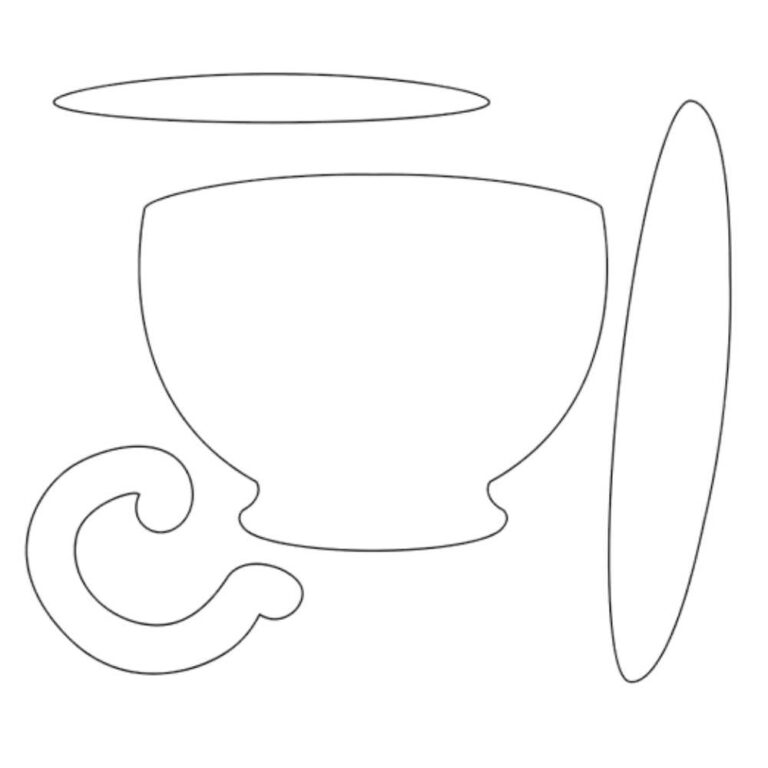
Ensinaremos a encontrar, personalizar e imprimir uma xicara para imprimir perfeita para presentes, eventos ou projetos de DIY. Siga este guia passo a passo e você terá um modelo pronto para usar em poucos minutos.
Visão geral do que você vai criar
Este tutorial guia desde a escolha do design até a impressão e finalização da sua xicara para imprimir, garantindo resultados nítidos e duradouros com técnicas simples em casa.
O que você precisa
- Impressora jato de tinta ou laser compatível com seu modelo de xicara
- Filamento ou etiquetas adesivas específicas para xicara (polímero resistente à água)
- Design pronto para imprimir (arquivo PNG, JPG ou PDF em alta resolução)
- Tesoura, régua e fita adesiva
- Limpador de superfície e pano macio
- Moderador de secagem ou verniz acrílico (opcional, para maior resistência)
Preparando o design da xicara
Um design bem preparado garante impressão sem falhas. Use softwares como Canva, Photoshop ou GIMP e prepare o arquivo nos seguintes passos:

- Meça a área de transferência da sua xicara (costas e frente geralmente medem entre 8 e 12 cm de altura por 30 a 35 cm de largura).
- Crie um retângulo com essas dimensões e posicione seu logo, foto ou ilustração centralizado.
- Mantenha margens de segurança de 0,5 cm para evitar cortes.
- Use cores CMYK se for imprimir em tons sólidos e salve em 300 dpi para melhor qualidade.
- Faça um teste em papel normal antes de imprimir no material final.
Etiquetas ou filamento: qual usar?
- Etiquetas adesivas ideais para xícaras menores e superfícies planas. Escolha material poliéster ou vinil adesivo resistente à água.
- Filamento para sublimação usado com prensa térmica, oferece acabamento profissional e durabilidade elevada, mas exige equipamento adicional.
- Vinyl cortado é uma alternativa intermediária, fácil de aplicar e remover sem danificar a xícara.
Passo a passo para imprimir e aplicar
- Imprima o design no material escolhido usando configurações de alta qualidade e papel alinhado corretamente na impressora.
- Corte o contorno com precisão, usando régua e tesoura afiados.
- Limpe a superfície da xicara com álcool isopropílico para remover poeira e gordura.
- Aplique o adesivo começando pelo centro, alisando bolhas de ar com um cartão de crédito.
- Deixe secar totalmente antes de usar ou, se desejar, finalize com verniz acrílico para maior resistência.
Dicas de personalização criativa
- Use combinações de cores que contrastem com o fundo da xícara para melhor visualização.
- Adicione bordas estilizadas ou sombras sutis no design para destacar a figura.
- Crie séries temáticas com padrões repetitivos ou mensagens sazonais.
- Teste diferentes tipos de fonte para transmitir estilo: manuscrito, moderno, serifado.
- Grave um modelo em seu software preferido para reutilizar rapidamente em novos projetos.
Solução de problemas comuns
- Borrões na impressão: limpe o cabeçote da impressora e use papel de qualidade.
- Adesivo não cola bem: garanta que a superfície esteja limpa e seca; aplique pressão suficiente.
- Desenho distorcido: verifique se o tamanho do arquivo está proporcional à xícara e se a impressão está no modo semelhante.
- Lixão ou descascamento rápido: use camadas de proteção e evita lavar na máquina de lavar.
Perguntas frequentes
Pergunta: posso imprimir xicara para imprimir em casa sem equipamento especial?
Sim, com etiquetas adesivas de qualidade e uma impressora doméstica, você já consegue resultados satisfatórios para uso leve.
Pergunta: como deixar a xicara para imprimir mais durável?
Aplique verniz acrílico ou utilize filmes de sublimação com prensa térmica; isso garante resistência à água e à lavagem.
Pergunta: quais formatos de arquivo são melhores para imprimir xicara?
PNG e PDF em 300 dpi são ideais para manter qualidade, enquanto vetores em SVG ou EPS permitem redimensionamento sem perda.
Pergunta: posso usar fotos reais na xicara para imprimir?
Claro, mas escolha imagens em alta resolução e converta para CMYK se for imprimir em etiqueta ou sublimação para cores fiéis.
Como IMPRIMIR arte de CANECA no CANVA alta qualidade! Sem COREL DRAW! Sem PHOTOSHOP!
Quer aprender a imprimir artes de canecas pelo Canva com alta qualidade, sem precisar de Corel Draw ou Photoshop?
