Tutorial En Photoshop

Domina las herramientas esenciales de tutorial en Photoshop y lleva tus diseños e imágenes al siguiente nivel con técnicas profesionales.
Preparación del entorno y flujo de trabajo
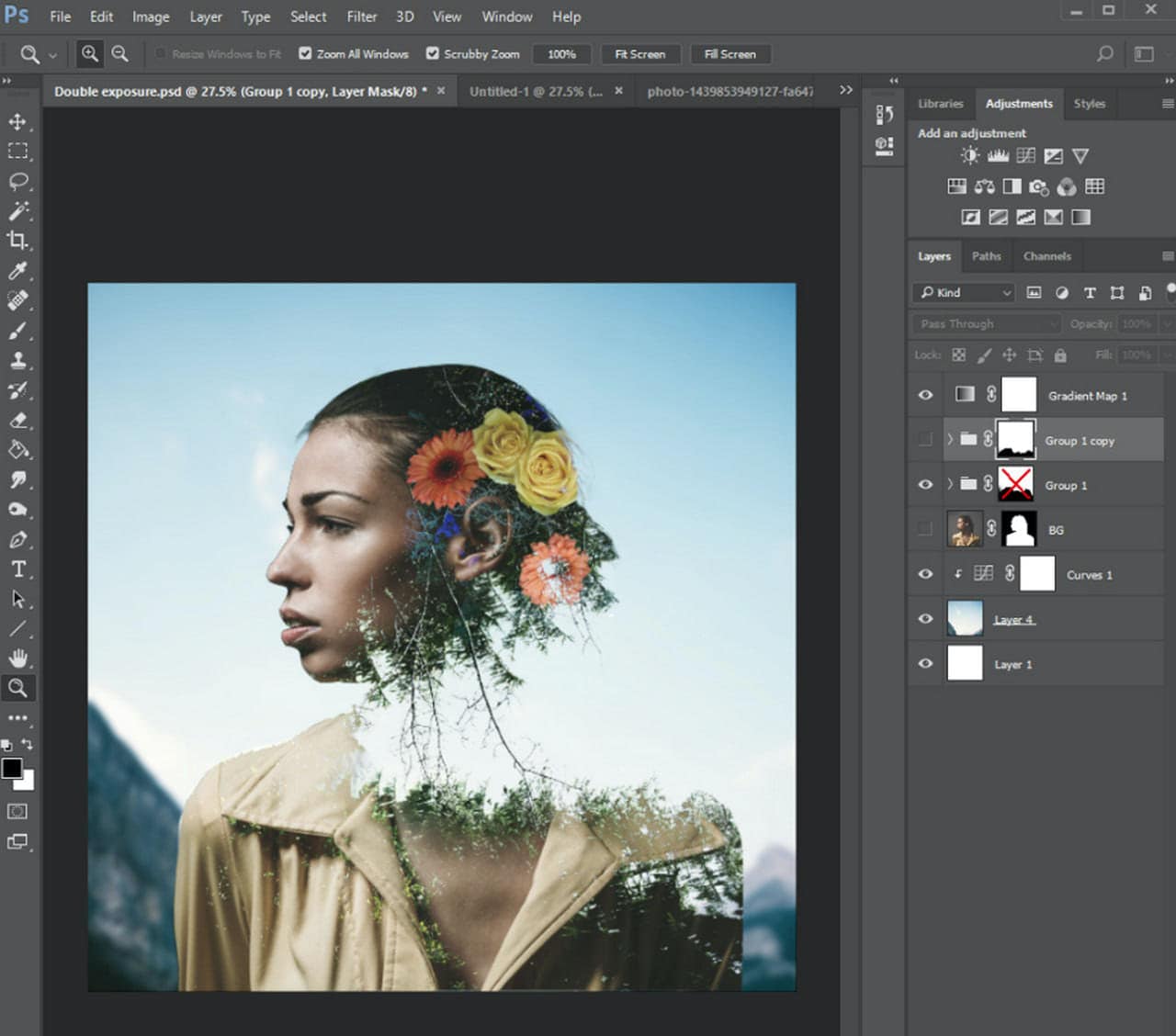
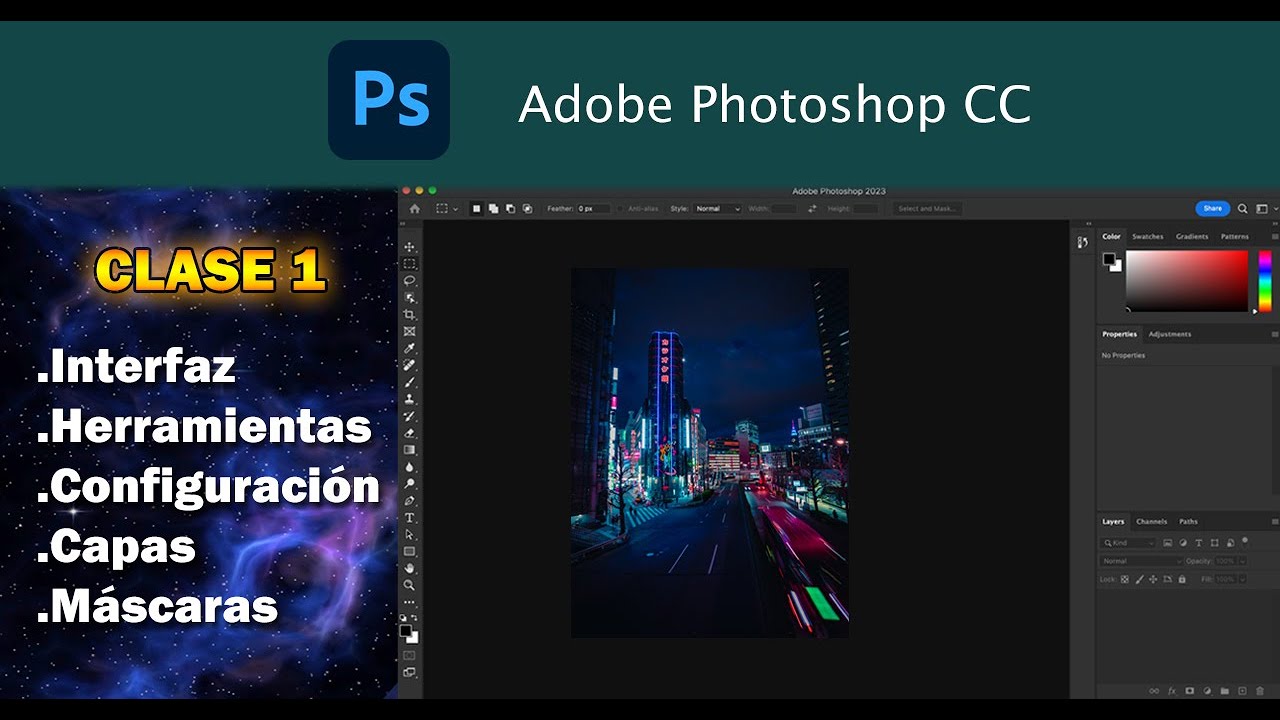
Antes de sumergirte en un tutorial en Photoshop, configura el entorno para maximizar la eficiencia. Ajusta la disposición de paneles, accesos directos y preferencias de rendimiento. Un espacio de trabajo organizado reduce la fatiga y acelera la edición, especialmente en proyectos exigentes.
Optimización de preferencias y atajos
Personaliza los atajos de teclado y habilita opciones de rendimiento bajo Editar > Preferencias. Activa el uso de la memoria RAM y desactiva paneles innecesarios para liberar espacio en pantalla durante tu tutorial en Photoshop.
Herramientas y requisitos
- Software: Adobe Photoshop (versión actual o compatible)
- Tableta gráfica (opcional pero recomendada para mayor precisión)
- Imágenes base y recursos de apoyo (texturas, pinceles, acciones)
- Conocimientos básicos de navegación y capas
Importación y organización de imágenes
Una buena estructura facilita cada tutorial en Photoshop. Utiliza la paleta Archivos > Automatizar > Secuencia de imágenes para importar lotes de forma ordenada. Organiza las capas desde el inicio con nombres claros y agrupaciones temáticas.
Estructura de carpetas y etiquetas
Crea una jerarquía de carpetas que incluya originales, ajustes, variantes y finales. Aprovecha las etiquetas de color y comentarios dentro de Archivos > Información del archivo para rastrear versiones y decisiones de diseño.
Selección y máscaras de recorte avanzadas
Domina los métodos de selección para aislar elementos con precisión. Combina Selección rápida, Pluma y Color range según el tipo de imagen. Las máscaras de recorte no destruyen píxeles y permiten ajustes reversibles.

Refinamiento de bordes y ajuste fino
Usa Refinar borde para suavizar transiciones complejas, como cabello o vidrios. Activa Smart Radius y ajusta los controles deslizantes de Desvanecimiento y Contraste para integrar el sujeto en nuevos fondos de forma natural.
Ajustes no destructivos y capadas de ajuste
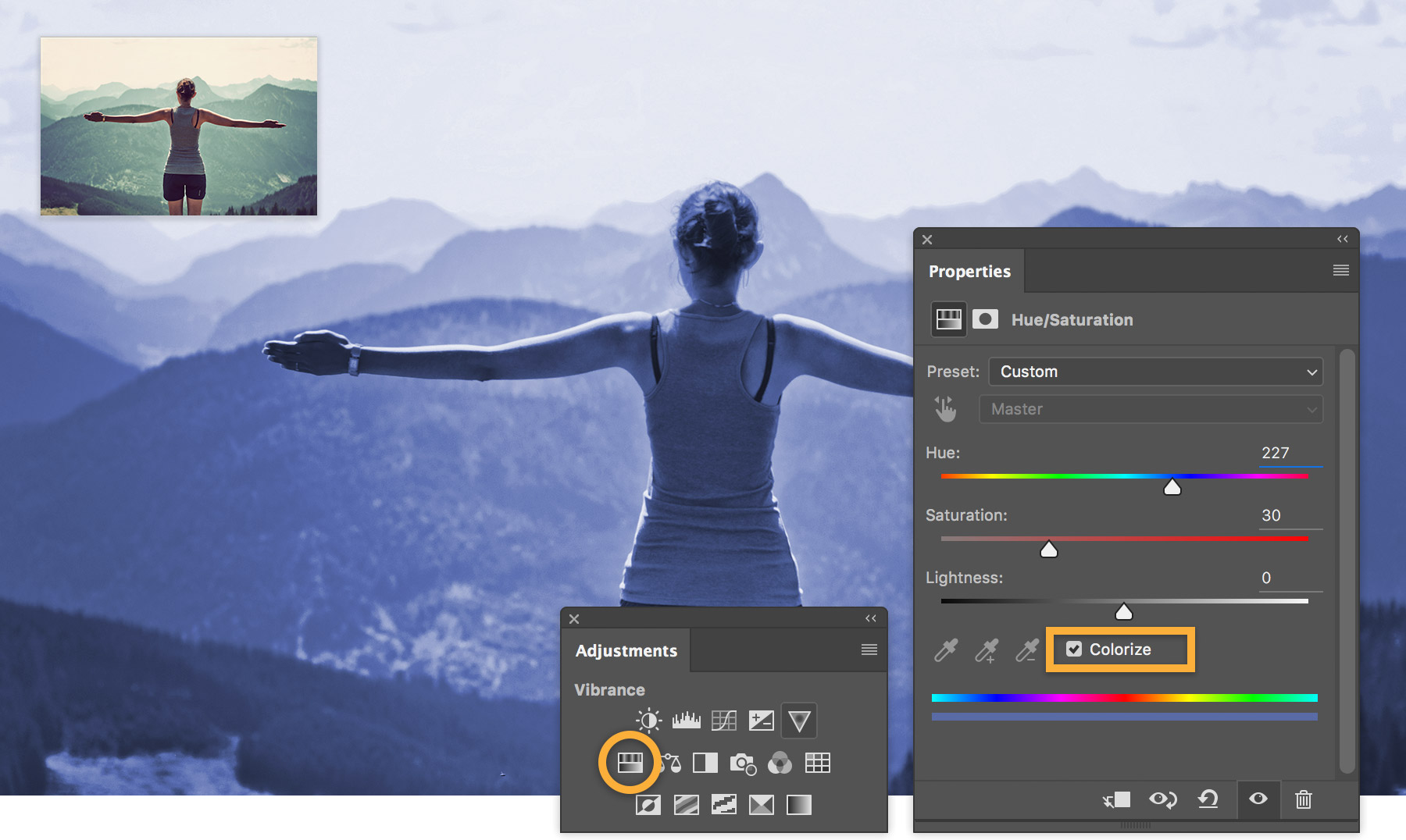
En un tutorial en Photoshop profesional, prioriza los ajustes no destructivos. Las capas de ajuste (Levels, Curvas, HUE/SATURACIÓN) mantienen la imagen original editable. Actívalas desde el panel Capas y enlázalas con máscaras para controlar áreas específicas.
Curvas y niveles estratégicos
Define puntos de anclaje en el histograma para corregir contraste y balance de blancos. Une curvas con ajustes de capa para preservar la información tonal y evita aplastar sombras o reflejos.
Retoque y corrección visual
Elimina imperfecciones sin dejar rastro con herramientas como Clonación y Parche. Trabaja en capas separadas para maquillar piel, eliminar elementos distractores y restaurar texturas. Usa Frecuencia para analizar y replicar patrones de ruido en áreas uniformes.
Frecuencia y eliminación de ruido
Crea un duplicado en modo Multiplicar, aplica Filtro > Otros > Frecuencia y ajusta las capas para igualar la textura de fondos oportunamente, manteniendo la integridad del color original.
Efectos, capas de ajuste y filtros inteligentes
Los Filtros inteligentes son la base de un tutorial en Photoshop no lineal. Al aplicar Desenfoque gaussiano, Enfocar o Distorsión como filtro inteligente, puedes modificar parámetros más tarde sin degradar la calidad.

Mezcla avanzada y mapas de degradado
Experimenta con Superposición, Exclusión y Color en los ajustes de capa para crear ilusiones de profundidad. Utiliza mapas de degradado para dirigir la atención y añadir volumen a formas bidimensionales.
Exportación y optimización final
Cierra tu tutorial en Photoshop con una exportación inteligente. Guarda una versión PSD completa y utiliza Archivos > Exportar > Exportar como para probar formatos sin pérdida. Para web, emplea Guardar para Web (heredado) y ajusta compresión según el uso previsto.
Perfiles de color y metadatos
Verifica el perfil ICC sRGB para garantizar la coherencia entre pantallas. Elimina metadatos innecesarios y añade derechos de autor en Archivo > Información del archivo > Derechos de autor antes de compartir o publicar.
Preguntas frecuentes
- ¿Es necesario usar tableta para un tutorial en Photoshop? No es obligatorio, pero mejora la precisión en selecciones y retoque.
- ¿Cómo evitar perder progresos? Guarda versiones incrementalmente (ej. proyecto_v1, v2) y activa el historial automático.
- ¿Sirven los ajustes preestablecidos de terceros? Sí, pero compruébalos en tu imagen; ajusta intensidad y radio para adaptarlos a tu estilo.
- ¿Qué diferencia un ajuste destructivo de uno no destructivo? Los no destructivos usan capas de ajuste o filtros inteligentes, preservando datos editables.
- ¿Cómo optimizar Photoshop para mejor rendimiento? Aumenta la reserva de memoria RAM en preferencias, mantener cerrados programas pesados y usar discos SSD para proyectos.
