Semaforo Do Toque Imprimir

O semaforo do toque imprimir é um recurso visual comum em smartphones e tablets que indica quando o dispositivo está no modo de toque para impressão, ajudando a evitar impressões acidentais e orientando o usuário sobre o estado adequado para realizar cópias físicas. Quando você aciona o modo de impressão em navegadores ou aplicativos, o sistema ativa esse indicador para bloquear temporariamente a interação direta com a tela, evitando que toques acidentalmente movam elementos ou fechem o documento antes da impressão. Entender como esse recurso funciona pode melhorar sua produtividade, reduzir desperdícios de papel e evitar frustração ao lidar com impressões não planejadas.
O que é o semáforo do toque imprimir e para que serve
O semáforo do toque imprimir atua como um sinal de trânsito digital que controla quando você pode ou não interagir com a tela durante o processo de impressão. Ele aparece geralmente como um ícone de cadeado, uma seta para baixo ou uma mensagem explícita informando que o dispositivo está temporariamente bloqueado para toque. Isso acontece porque, ao abrir a visualização de impressão, o sistema assume que você deseja apenas revisar como o conteúdo será impresso e não quer que toques acionem ações como rolagem, seleção ou fechamento do documento. O recurso protege a integridade do layout e garante que a impressão ocorra exatamente como você visualizou, sem surpresas de formatação.
Além disso, o semáforo do toque imprimir economiza recursos do dispositivo, pois desativa temporariamente scripts e animações que poderiam consumir processamento durante a espera pela impressão. Ele também orienta o usuário a usar os controles de impressão física ou digitais, como o botão de imprimir da própria impressora ou o comando no painel de configurações. Se você já imprimiu um documento acidentalmente enquanto ele estava aberto no navegador, sabe como esse bloqueio evita retrabalho e desperdício de papel, principalmente em ambientes corporativos ou ao imprimir certidões, contratos e relatórios importantes.
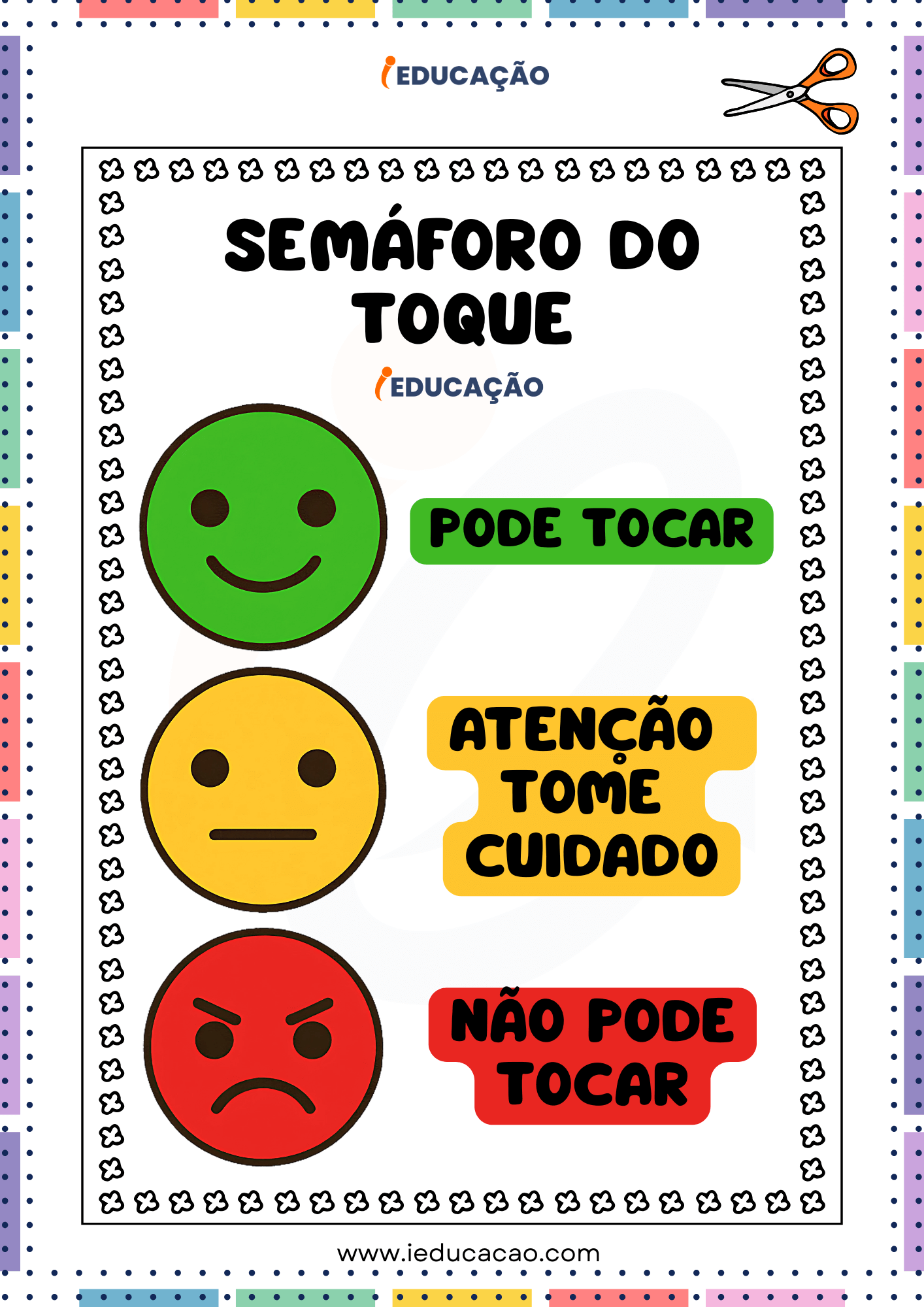
Como identificar o semáforo do toque imprimir no seu dispositivo
Para reconhecer o semáforo do toque imprimir, preste atenção aos ícones que aparecem ao abrir a visualização de impressão. Normalmente, um cadeado ao lado do título da aba ou no canto superior indica que o toque está desativado. Em alguns navegadores, uma faixa cinza ou um fundo opaco também sinaliza que a interação está suspensa. Mensagens como “Impressão em andamento — toque bloqueado” podem surgir em dispositivos móveis, especialmente em tablets, onde a tela é mais sensível a gestos acidentais.
Outra dica é observar o comportamento ao tocar na tela: se os elementos não responderem e você não conseguir rolar ou selecionar texto, o semáforo do toque imprimir está ativo. Em alguns sistemas, um pequeno ícone de impressora aparece junto com o bloqueio, reforçando que a ação está relacionada ao recurso de impressão. Familiarizar-se com esses sinais ajuda a evitar tentativas frustradas de interação e a aproveitar melhor as funcionalidades nativas do navegador ou aplicativo que está utilizando.
Passo a passo para ativar e desativar o modo de impressão com segurança
Ativar o modo de impressão geralmente exige apenas alguns toques na interface do seu navegador ou aplicativo. No navegador, abra o menu de três pontos, selecione “Imprimir” ou “Visualizar para impressão” e aguarde o carregamento da página. Assim que a visualização aparecer, o semáforo do toque imprimir será exibido automaticamente, bloqueando temporariamente a interação direta. Para desativar, use o botão de voltar ou o comando “Fechar visualização”, que remove o bloqueio e devolve o controle total ao modo de navegação normal.

Em aplicativos de leitura de notícias ou documentos PDF, o processo é semelhante: acesse o documento, toque no menu e escolha “Imprimir”. O semáforo do toque imprimir aparecerá na tela de visualização, garantindo que você não mova ou feche o documento antes de confirmar a impressão. Se precisar sair rapidamente, use os botões físicos de voltar ou o ícone de fechar normalmente localizado na barra de ferramentas. Manter o hábito de verificar se o bloqueio foi removido após a impressão evita surpresas em tarefas futuras.
Dicas avançadas para evitar problemas comuns ao imprimir
Uma das práticas mais eficazes é sempre revisar a visualização de impressão antes de confirmar o comando físico. O semáforo do toque imprimir garante que a tela esteja estável, mas cabe a você conferir margens, orientação e qualidade da impressão nos ajustes. Desative notificações ou conexões desnecessárias antes de imprimir para evitar que mensagens ou chamados interrompam o fluxo enquanto o bloqueio está ativo.
Em ambientes compartilhados, como escritórios ou escolas, combine o uso do modo de impressão com a fila de impressão para organizar tarefas. Se o dispositivo travar ou o semáforo do toque imprimir não sumir após a impressão, reinicie o aplicativo ou feche e reabra a visualização para liberar a interação. Essas práticas evitam travamentos e garantem que você aproveite ao máximo cada página impressa sem desperdício ou retrabalho.

Perguntas frequentes
Por que o semáforo do toque imprimir aparece travado e não consigo rolar a tela
O semáforo do toque imprimir aparece travado porque o sistema ativou o modo de visualização para impressão, momento em que a interação direta é bloqueada para evitar alterações no layout antes da impressão.
O semáforo do toque imprimir consome mais bateria ou dados móveis
Não, o semáforo do toque imprimir consome praticamente a mesma quantidade de recursos que a visualização normal, pois apenas bloqueia temporariamente a tela sem ativar funções extras.
Como remover o semáforo do toque imprimir sem imprimir
Para remover o semáforo do toque imprimir sem imprimir, basta fechar a visualização de impressão usando o botão de voltar ou o ícone de fechar, o que libera imediatamente o toque e retorna à navegação normal.

O semáforo do toque imprimir funciona da mesma forma em todos os navegadores
Embora a função básica seja similar, cada navegador pode exibir o semáforo do toque imprimir de forma ligeiramente diferente, variando ícones, mensagens e ativação automática na visualização de impressão.
Desenho infantil Semáforo do Toque 🚦Música Infantil 🚥 Um Jeito Divertido de Ensinar Segurança ⚠️
Aprenda sobre o Toque com Música! | Proteja Nossas Crianças ❤️ ❤️ ❤️ Essa música especial foi feita com muito ...
