Olho Para Imprimir

Dominar o uso de um olho para imprimir permite criar designs que ficam perfeitos na hora de reproduzir em papel, desde cartazes até etiquetas personalizadas. Este guia passo a passo ajuda você a configurar o projeto no software de design com precisão para evitar retrabalho e garantir qualidade de impressão.
O que é exatamente um olho para imprimir e para que serve
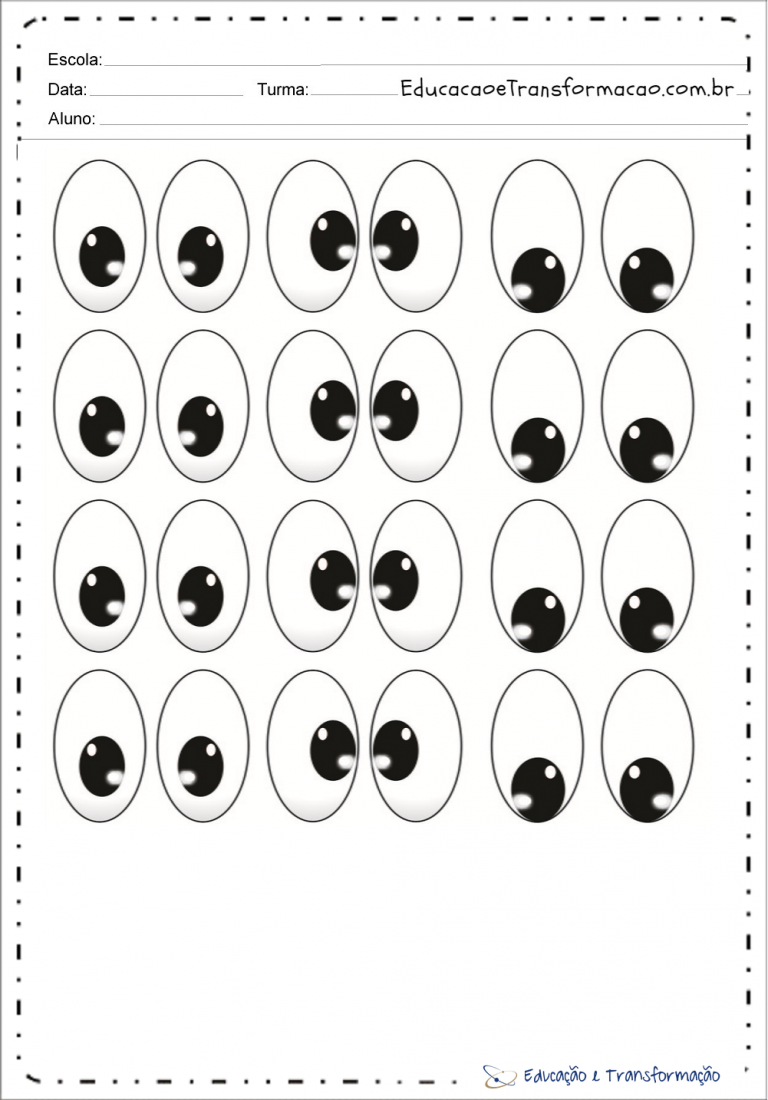
O termo olho para imprimir se refere a uma marca de registro ou recurso visual inserido no arquivo de design que indica ao impressor ou ao maquinista onde posicionar a placa de impressão, alinhar folhas ou fazer corte fino. Ele funciona como um ponto de referência para manter a precisão entre a arte e a mídia física, evitando erros de corte, registro de cores e garantindo que a composição fique exatamente no lugar desejado. Trata-se de uma ferramenta de controle de qualidade indispensável para trabalhos comerciais.
Por que o olho para imprimir é importante no design gráfico
Incluir um olho para imprimir no seu arquivo é essencial para projetos que exigem acabamento profissional, como embalagens, folders, cartões de visita e revistas. Esse recurso ajuda a centralizar a imagem, define a área segura e facilita a reprodução em diversas máquinas, seja offset, digital ou de impressão têxtil. Sem ele, há risco de recorte indesejado, bordas brancas ou desalinhamento de cores, o que prejudica a qualidade visual e aumenta custos com retrabalho.
Como adicionar um olho para imprimir no seu projeto
Antes de exportar o arquivo, verifique se a sua área de trabalho está configurada para incluir essa marca. O processo varia conforme o software, mas geralmente envolve camadas extras, formas geométricas e nomes de camadas organizados. Siga estas etapas para garantir que o olho para imprimir esteja no lugar certo e com as dimensões adequadas.
- Abra o design no programa de edição e ajuste a unidade de medida para milímetros, que é o padrão no setor gráfico.
- Crie uma nova camada chamada “marca_registro” ou “olho_impressao” e posicione-a na borda externa do documento, fora da área de corte.
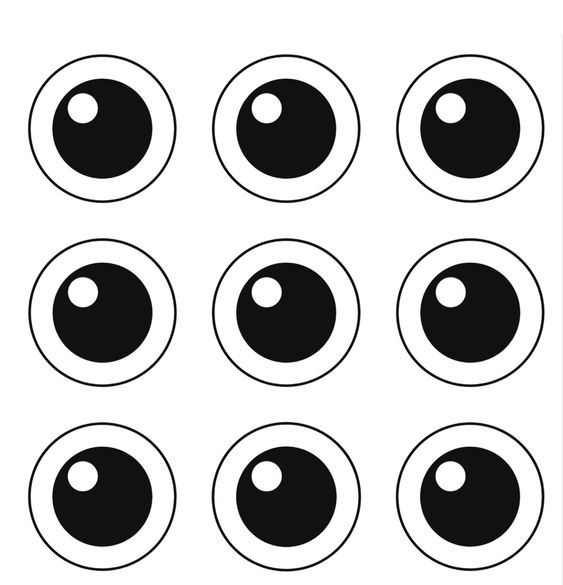
- Desenhe um círculo preto com contorno branco ou vice-versa, usando ferramenta de elipse e mantenha proporções de pelo menos 5 mm de diâmetro para ser visível na prévia.
- Duplique o elemento em pelo menos três pontos estratégicos: superior esquerdo, inferior direito e central, alinhados em linha reta para facilitar o registro durante a impressão.
- Ative a visualização de segurança de corte e certifique-se de que o olho para imprimir fique fora da área de sangria, mas dentro da margem segura do material.
- Salve o arquivo em formato PDF com camadas visíveis e inclua uma legenda explicando a localização da marca para o técnico de impressão.
Quais ferramentas e requisitos você precisa
Para trabalhar com olho para imprimir de forma eficaz, você deve usar programas que permitam camadas, medidas precisas e exportação em PDF de qualidade. Recomenda-se configurar a resolução para 300 dpi, usar cores CMYK no projeto final e validar a montagem de impressão com uma prova digital antes da produção. Confira a lista de recursos indispensáveis.
- Software de design profissional como Adobe Illustrator, Inkscape ou CorelDRAW com perfil CMYK ativado.
- Arquivo em vetor sempre que possível para evitar perda de qualidade ao redimensionar o olho para imprimir.
- Configuração de marca de corte e sangria no documento para posicionar corretamente a área de segurança do olho para imprimir.
- Provagem impressa ou visual em tela cheia para conferir o alinhamento antes da produção em grande escala.
- Conversão de cores para o padrão da sua impressora, seja offset, digital, tela ou sublimação.
Quais são os erros mais comuns ao usar olho para imprimir
Erros no posicionamento ou no entendimento da marca podem comprometer todo o trabalho. Para evitar prejuízos, preste atenção em detalhes como tamanho, cor da marca, localização em relação à área de corte e legibilidade em provas. Conheça os problemas mais frequentes e veja como corrigir antes de imprimir.
- Marca muito pequena que não aparece na prova ou na máquina de leitura automática.
- Posicionamento dentro da área de corte, causando recorte parcial da marca de alinhamento.
- Uso de cores muito claras ou com baixo contraste em relação ao fundo, dificultando a visualização.
- Não centralizar os pontos em linha reta, o que gera confusão na hora de alinhar folhas ou rolos.
- Esquecer de informar ao técnico a finalidade do olho para imprimir no briefing ou no arquivo PDF.
Como validar se o olho para imprimir está funcionando corretamente
A validação é a etapa final que garante que o olho para imprimir cumpre seu papel na produção. Faça testes em diferentes maquinários, peça uma prova colorida e observe o registro em diversas condições de iluminação. Pequenos ajustes no design ou na máquina podem fazer toda a diferença entre um resultado profissional e um retrabalho caro.
Perguntas frequentes
Posso usar olho para imprimir em qualquer tipo de impressora
Sim, mas é preciso ajustar o tamanho e a posição conforme as especificidades da impressora offset, digital ou de grande formato, sempre respeitando a área segura e a resolução mínima exigida.
O olho para imprimir deve ficar visível na arte final ou pode ser apagado após a impressão
Ele deve permanecer apenas no arquivo de design; na mídia impressa a marca pode ser recortada ou coberta pelo fundo, desde que esteja corretamente posicionada na prova e no PDF.
Quantos pontos de olho para imprimir são recomendados
O mínimo são três, distribuídos em forma triangular ou linear, para garantir que qualquer lado do material esteja alinhado, mas projetos maiores ou complexos podem usar mais marcas sem complicação.
Como incluir a legenda do olho para imprimir no briefing para a gráfica
Anexe um slide ou arquivo PDF com a localização de cada marca, medidas em milímetros e a indicação de que se trata de referência de alinhamento para corte e registro de cores.
