Letra Para Imprimir
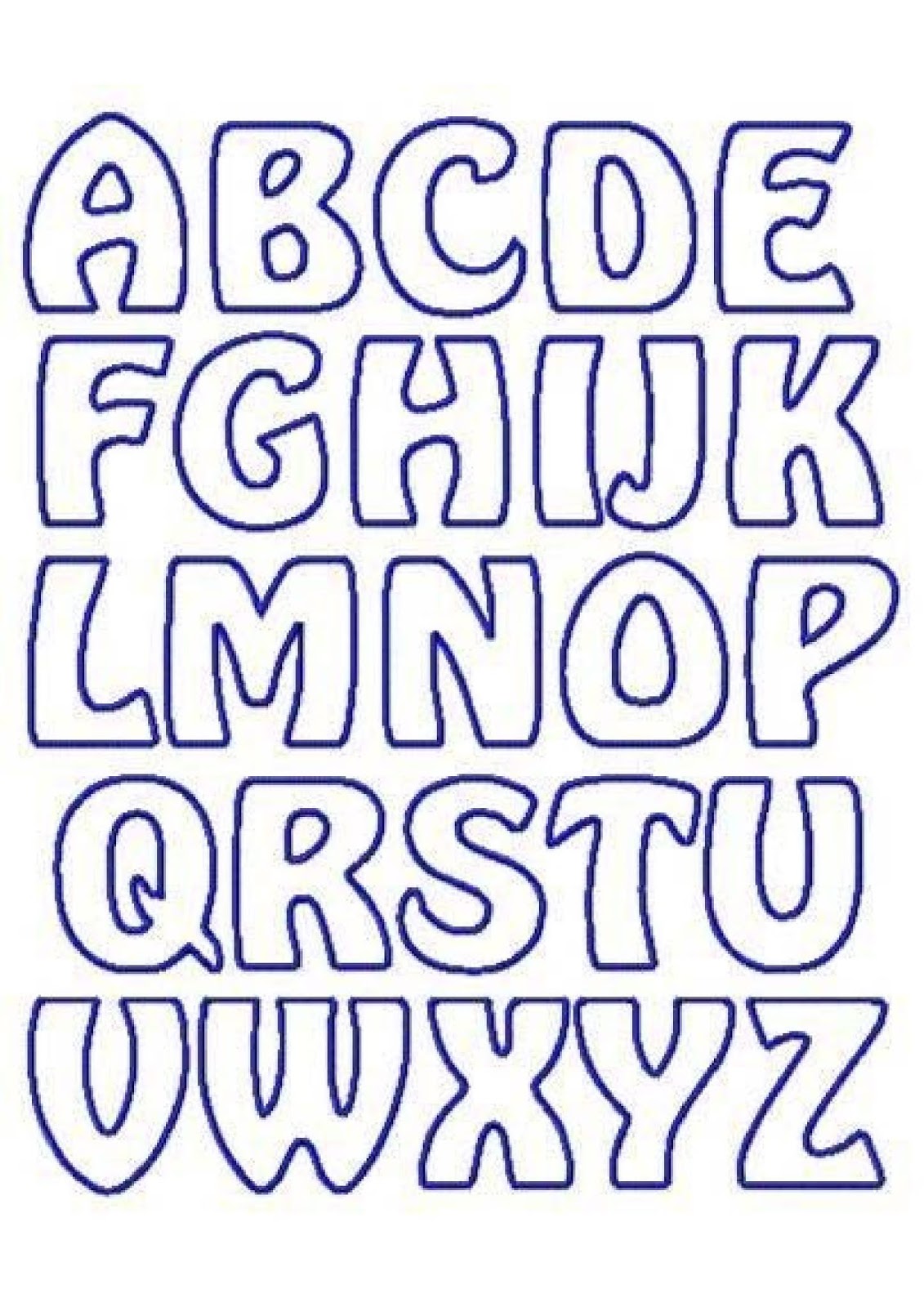
Encontrar la letra perfecta para imprimir es ideal para enseñar a cantar, preparar un evento o simplemente disfrutar la canción en casa. En este tutorial, te guío paso a paso para localizar, revisar y imprimir la letra de forma clara y útil.
¿Qué necesitas antes de buscar y imprimir la letra?
Antes de meterte a buscar, prepara lo esencial para no perder tiempo y tener todo listo cuando llegue el momento de imprimir.
- Dispositivo conectado: computadora, tableta o teléfono con acceso a internet.
- Conexión estable: wifi o datos para buscar sin interrupciones.
- Impresora funcionando: con tinta o tóner suficiente.
- Papel adecuado: papel común o reciclado gramajes 60–90 g para uso normal.
- Software de impresión: controlador de la impresora instalado en tu sistema.
¿Dónde puedes encontrar una letra fiable y gratuita?
Existen varios sitios donde puedes obtener la letra sin complicaciones, pero conviene elegir fuentes confiables para evitar errores o versiones incompletas.
Sitios web populares y seguros
Busca en portales especializados que muestren letras con autorización o con reconocimiento de artistas y discográficas.

- Letras.com: amplio catálogo y versiones verificadas por usuarios.
- Musixmatch: buena precisión en transcripciones y disponible en app.
- AZLyrics: interfaz sencilla y categorías fáciles de navegar.
- Letras de canciones oficiales: sitios de artistas o sellos discográficos.
Alternativas rápidas y prácticas
Si necesitas inmediatez, considera otras opciones seguras sin complicaciones.
- Buscadores generales: escribe el nombre de la canción y agrega "letra completa" para resultados más directos.
- Reproductores de música: aplicaciones como Spotify o YouTube a veces muestran la letra integrada si está disponible.
- Asistentes de voz: puedes pedir "muestra la letra de..." y obtener una vista previa rápida.
¿Cómo elegir la letra correcta y prepararla para imprimir?
Una vez que la encuentres, revisa detalles clave para que la impresión sea útil y legible, sobre todo si la usarás para cantar o enseñar.
Verifica la autenticidad y versión
Compara la letra con la versión oficial o con fuentes reconocidas para evitar errores de texto o interpretaciones personales.
Edita y da formato según tu necesidad
Simplifica saltos de línea innecesarios, corrige palabras mal escritas y ajusta el tamaño del texto para que sea fácil de leer en la página.
Previsualiza antes de imprimir
Usa la vista previa de tu navegador o editor para comprobar márgenes, paginación y si el texto se corta en los bordes.
¿Cuál es el proceso paso a paso para imprimir la letra de una canción?
Sigue estos pasos en secuencia para obtener un resultado limpio y profesional sin contratiempos.
-
Accede a la letra en formato digital
Abre el sitio web o el archivo donde está guardada la letra y asegúrate de que el contenido sea el definitivo.
-
Copia el texto en un editor simple
Pegala en un bloc de notas, Google Docs o Word para poder formatear y corregir sin alterar el original.
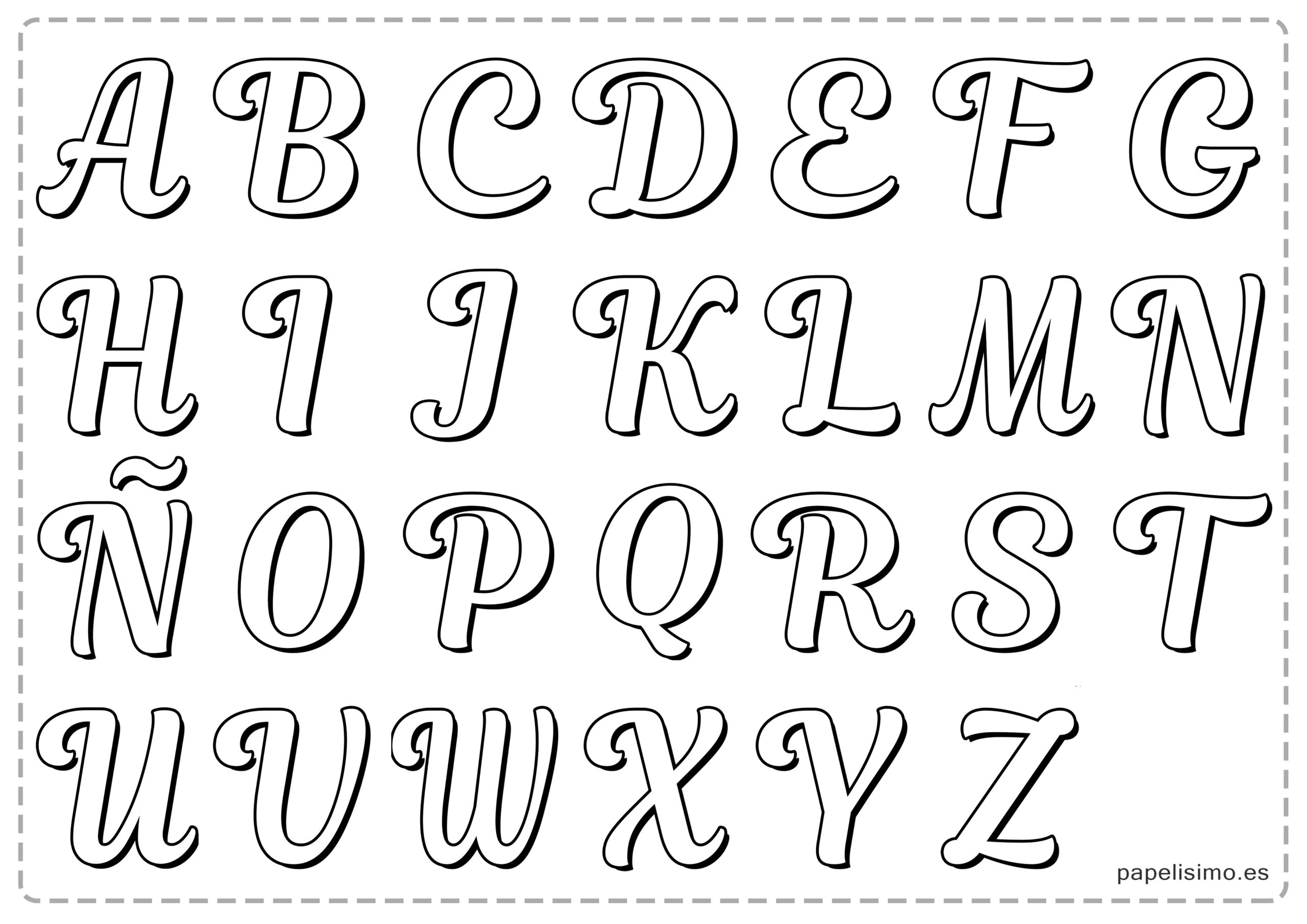
Letras Para Imprimir Moldes De Letras Cursivas Para Imprimir Letra -
Define el tamaño de página y márgenes
Usa el formato carta (letter) o el tamaño que prefieras, con márgenes de al menos 2 cm para evitar recortes.
-
Elige la fuente y el tamaño legible
Tipos como Arial, Times New Roman o Calibri en 12–14 puntos funcionan muy bien para leer cómodamente.
-
Organiza la estructura de la página
Divide en párrafos claros, inserta saltos de sección y evita que las líneas queden demasiado pegadas al borde.
-
Vista previa de la impresión
Revisa cómo se verá impresa para confirmar que el texto no se corta y que la disposición es clara.

🥇 Los 📒 mejores Moldes de letras del ABECEDARIO【PDF】🥇 -
Selecciona la impresora y material
Elige la impresora conectada y el tipo de papel según el uso: normal, resistente o adhesivo si lo necesitas.
-
Imprime una copia de prueba
Si es el primer lote, imprime una sola página para verificar alineación, color y legibilidad.
-
Imprime la cantidad deseada
Una vez confirmada la prueba, imprime todas las copias que necesites sin problemas.
¿Qué errores comunes debes evitar al imprimir letras?
Evitar estos problemas te ahorrará tiempo, papel y frustración, sobre todo si las letras las usarás en clase o para eventos.

- Imprimir sin revisar la ortografía: corrige errores antes de enviar a la impresora.
- Usar formatos muy pequeños: asegura un tamaño de letra mínimo de 12 puntos para facilitar la lectura.
- Ignorar los márgenes: deja al menos 2 cm en cada lado para que no se corte el texto.
- No probar la alineación: verifica en pantalla cómo se verán las líneas antes de imprimir.
- Sobrecargar la página: separa secciones con espacios o líneas para mejorar la claridad.
- Usar papel inadecuado: para repartir o cantar, elige papel opaco o resistente si lo deseas.
Preguntas frecuentes
¿Puedo imprimir letras de canciones con imágenes o solo texto?
Puedes añadir imágenes si el diseño lo permite, pero para imprimir rápido y ahorrar ink, lo mejor es usar solo texto en blanco y negro.
¿Cómo imprimir letra grande para personas mayores o con baja visión?
Usa fuentes de 16 a 18 puntos, espaciado sencillo y márgenes generosos; imprime en papel opaco para mayor contraste y legibilidad.
¿Sirven las letras en pantalla para imprimir o es mejor tener el archivo descargable?
Las letras en pantalla son útiles, pero descargar el archivo de texto o PDF te garantiza formato estable y eva problemas de carga al imprimir.
¿Cómo imprimir letras de forma económica y ecológica?
Imprime en doble cara, usa márgenes ajustados y configura calidad normal; así reduces uso de papel y tinta sin perder claridad.
