Letra Cursiva Word
En este artículo aprenderás a escribir la letra cursiva word de forma clara y profesional, usando solo las herramientas de Microsoft Word que ya tienes a mano.
¿Qué es exactamente la letra cursiva word y para qué sirve?
La letra cursiva word no es más que el estilo de texto inclinado que puedes aplicar en cualquier documento de Word. Sirve para dar énfasis, crear títulos elegantes, o imitar la caligrafía cursiva en formato digital. A diferencia de la letra normal, esta variante inclina las formas mientras mantiene la estructura gramatical y de sangría propia de cada tipo de letra. Entender esta diferencia es clave para usarla sin perder la coherencia del documento.
¿Cómo activar la letra cursiva word desde el inicio?
Antes de aplicar formato, asegúrate de que tu entorno esté listo. El proceso es sencillo, pero conviene seguirlo en orden para evitar confusiones más adelante.
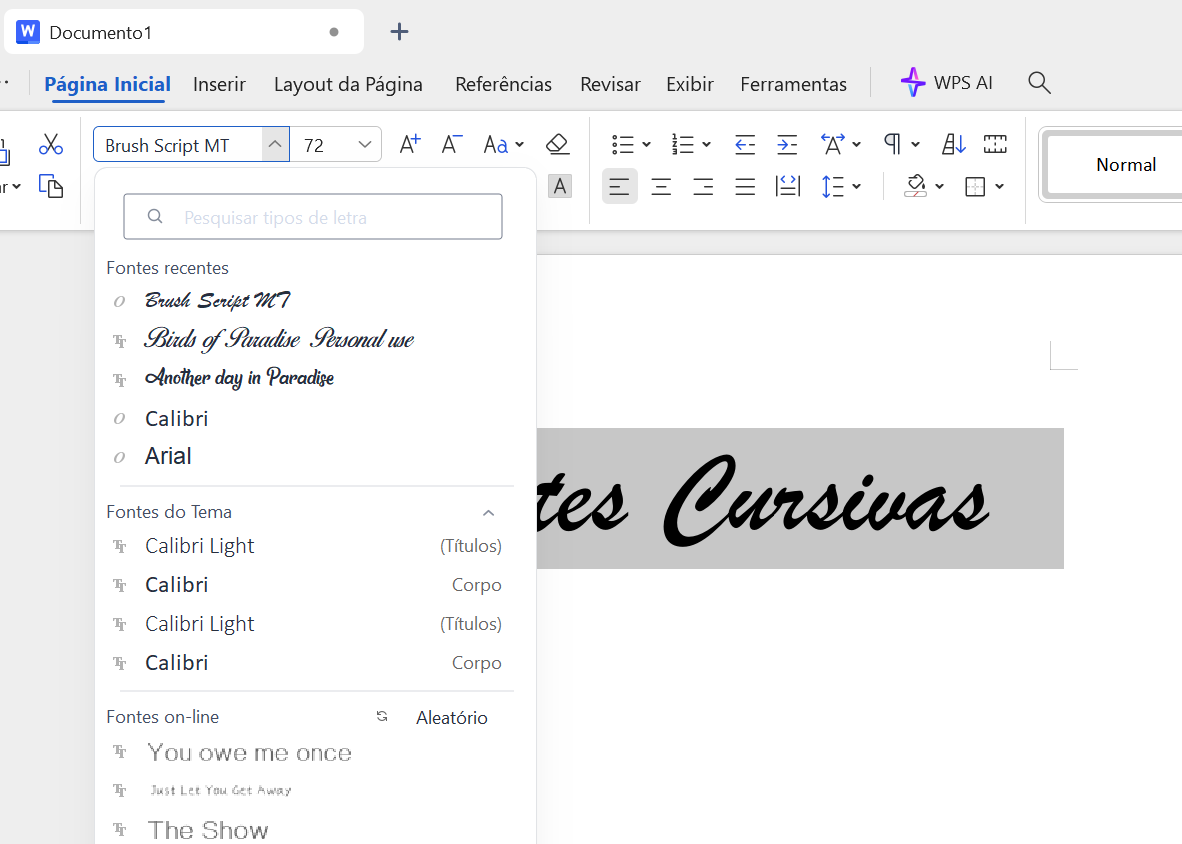
![Como usar fontes de letra cursivas no Word [Fácil e Rápido]](https://res-academy.cache.wpscdn.com/images/seo_posts/20240929/10dfcba3893392a8fa20dbaef3148b1c.png)
- Abre Microsoft Word en tu computadora.
- Crea un nuevo documento o abre uno existente donde vayas a usar la letra cursiva word. <
- Localiza la barra de herramientas superior, donde están los iconos de formato.
- Identifica el grupo de fuentes, generalmente junto a los botones de negrita y subrayado.
- Observa el ícono que parece una letra "a" inclinada; ese es el selector de formato cursivo.
- Selecciona el texto que quieras transformar antes de hacer clic.
- Haz clic en el ícono para aplicar la inclinación deseada.
- Guarda el documento para conservar los cambios.
¿Cuáles son las herramientas y requisitos necesarios?
No necesitas programas caros ni descargas adicionales; con la versión estándar de Word puedes usar la letra cursiva word sin problemas. Aquí tienes lo básico que debes verificar:
- Una computadora con Windows, macOS o una versión reciente de Word Online.
- Microsoft Word instalado o acceso a la versión web.
- Fuentes del sistema que soporten caracteres inclinados, como Arial, Times New Roman o Calibri.
- Permisos de edición en el documento, especialmente si trabajas en red.
- Conocimiento básico del menú de formato de texto.
¿Cómo seleccionar el texto correcto antes de aplicar cursiva?
Uno de los errores comunes es aplicar el formato sin seleccionar nada. Para usar la letra cursiva word de forma precisa, sigue estos pasos:
- Haz clic izquierdo dentro del documento y mantén presionado el botón.
- Arrastra el cursor sobre el texto que deseas inclinar.
- Observa cómo las letras resaltan al pasar el mouse.
- Suelta el botón cuando todo el segmento esté marcado.
- Confirma que la barra de herramientas muestre los iconos activos.
- Haz clic en el ícono de cursiva solo después de la selección.
¿Qué diferencias hay entre letra cursiva y negrita en word?
Muchos usuarios confunden ambos formatos, pero la letra cursiva word y la negrita tienen propósitos distintos. La negrita engrosa las líneas, mientras que la cursiva las inclina. Usarlos juntos puede verse sobrecargado, así que elige uno según el efecto que busques. Si tu objetivo es suavidad y estilo, la cursiva es la indicada; si buscas fuerza visual, mejor usa negrita.
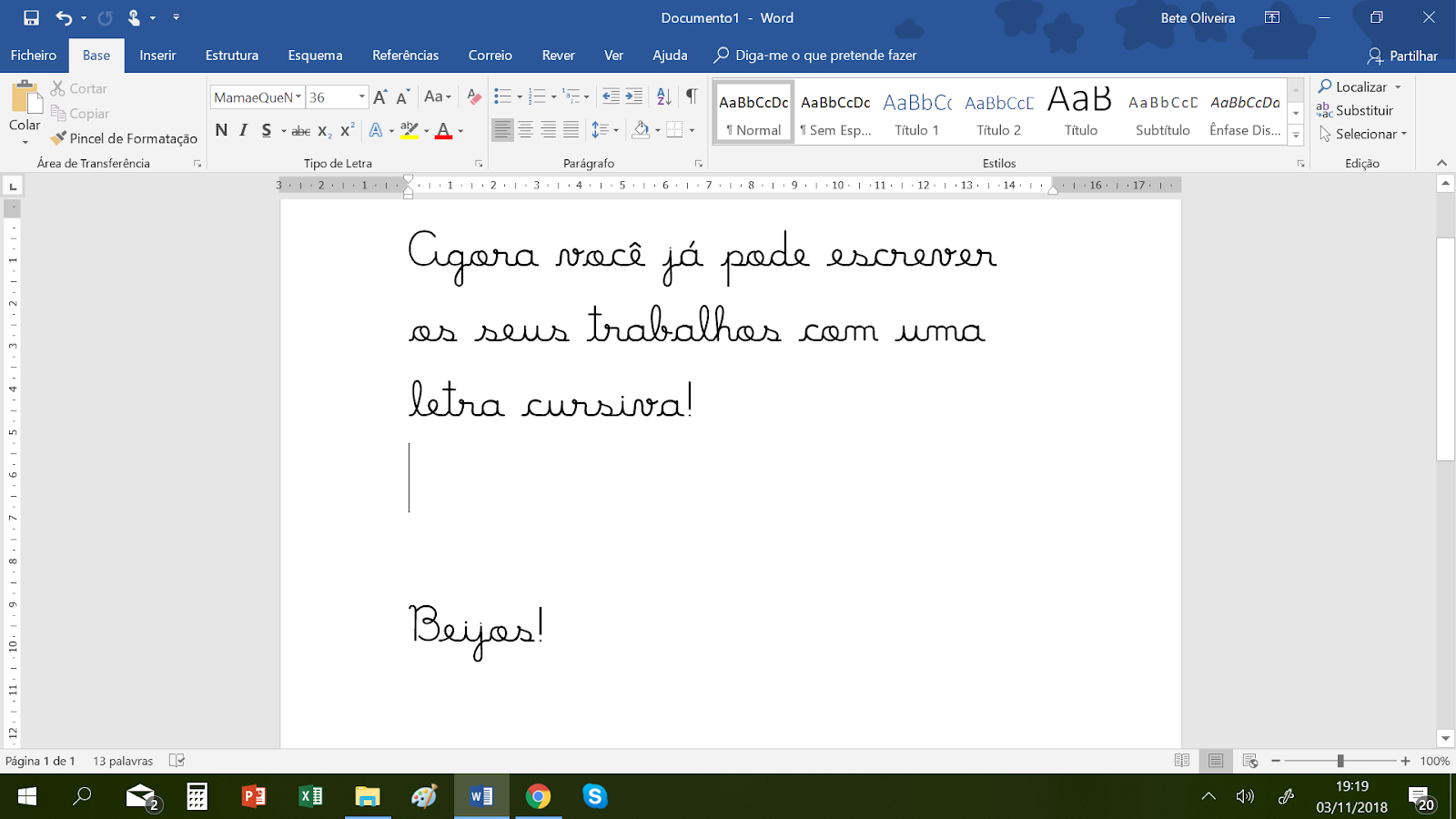
¿Puedes anidar letra cursiva dentro de otros formatos?
Sí, y aquí es donde Word muestra su flexibilidad. Puedes combinar la letra cursiva word con subrayado, tachado o sombreado. Por ejemplo, un título en cursiva y subrayado llama más la atención que uno solo con inclinación. Experimenta con las combinaciones, pero evita saturar el texto para mantener la legibilidad.
¿Cómo corregir errores comunes al usar letra cursiva word?
Problemas frecuentes y soluciones rápidas
Even expert writers face small issues. Here’s how to fix the most common problems with letra cursiva word:
- La cursiva no se aplica: verifica que hayas seleccionado texto antes de hacer clic.
- El texto se vuelve difícil de leer: limita el uso de cursiva en párrafos largos.
- Word no reconoce la fuente: asegúrate de que la fuente elegida tenga soporte para inclinación.
- Formato inconsistente en varios equipos: guarda el documento como PDF antes de compartirlo.
¿Cómo integrar la letra cursiva word en un estilo coherente?
Usar la letra cursiva word de forma profesional requiere planificación. No la apliques en cualquier parte; reserva este recurso para subtítulos, citas o palabras clave que realmente lo necesiten. Mantén un equilibrio con el texto normal para que el ojo del lector no se canse. Si el documento es extenso, considera usar tablas o recuadros para organizar mejor los bloques en cursiva.

¿Qué hacer si no ves el ícono de letra cursiva word?
En versiones antiguas o personalizadas de Word, algunos botones pueden estar ocultos. Actívalos desde las opciones de personalización de la cinta de opciones. Si usas Word Online, la función suele estar en la barra de formato emergente que aparece al seleccionar el texto. Nunca asumas que la función falta; simplemente busca en los menús emergentes o ajustes de vista.
Resumen de los puntos clave
- La letra cursiva word es una herramienta de formato que inclina el texto para enfatizar o estilizar.
- Se aplica fácilmente desde la barra de herramientas estándar de Microsoft Word.
- Siempre selecciona el texto antes de activar la cursiva para evitar errores.
- Combina la cursiva con otros formatos con moderación para mantener la claridad.
- Verifica la legibilidad y guarda el resultado como PDF al compartir entre equipos.
Conclusión
Dominar el uso de la letra cursiva word es más fácil de lo que parece. Con estos pasos claros y prácticos, podrás darle estilo a tus documentos sin complicaciones. Solo practica un poco, observa cómo queda el texto y ajusta según el contexto. Pronto notarás cómo mejoran la presentación y la profesionalidad de cada archivo que crees en Word.
Como usar fontes de letra cursiva no Word | passo a passo para aprender a baixar e aplicar
Aprenda a baixar fontes de letra cursiva no Word: passo a passo fácil e rápido! Neste vídeo, compartilho 5 fontes selecionadas ...
