Letra Cursiva No Word
En el entorno digital de hoy, saber cómo lograr una letra cursiva no Word de forma profesional y versátil es una habilidad valiosa. Muchos usuarios asumen que solo pueden usar texto cursivo dentro del procesador de textos, pero existen alternativas para replicar ese estilo en presentaciones, imágenes, diseños web o incluso en mensajes de correo sin depender exclusivamente del programa. Este artículo explica métodos prácticos, desde opciones nativas hasta soluciones creativas, para que puedas incorporar una cursiva auténtica en tus proyectos sin necesidad de complicarte.
¿Cómo insertar letra cursiva directamente en Word?
Si decides trabajar dentro del mismo Word, la forma más rápida de conseguir letra cursiva es usar el menú de formato o atajos de teclado. La herramienta de cursiva está integrada y funciona sobre cualquier selección de texto, lo que te permite aplicarla de forma inmediata.
- Atajo de teclado: presiona Ctrl + I (o Cmd + I en macOS) después de seleccionar el texto.
- Botón en la cinta de opciones: localiza el icono de cursiva, que generalmente muestra una letra inclinada, en la barra de herramientas de inicio.
- Menú contextual: haz clic derecho sobre el texto, elige “Fuente” y marca la casilla de cursiva.
Estos métodos son ideales cuando tu objetivo es mantener la edición dentro del documento y necesitas cambios rápidos, pero no siempre sirven para exportar el texto con estilo de forma independiente.
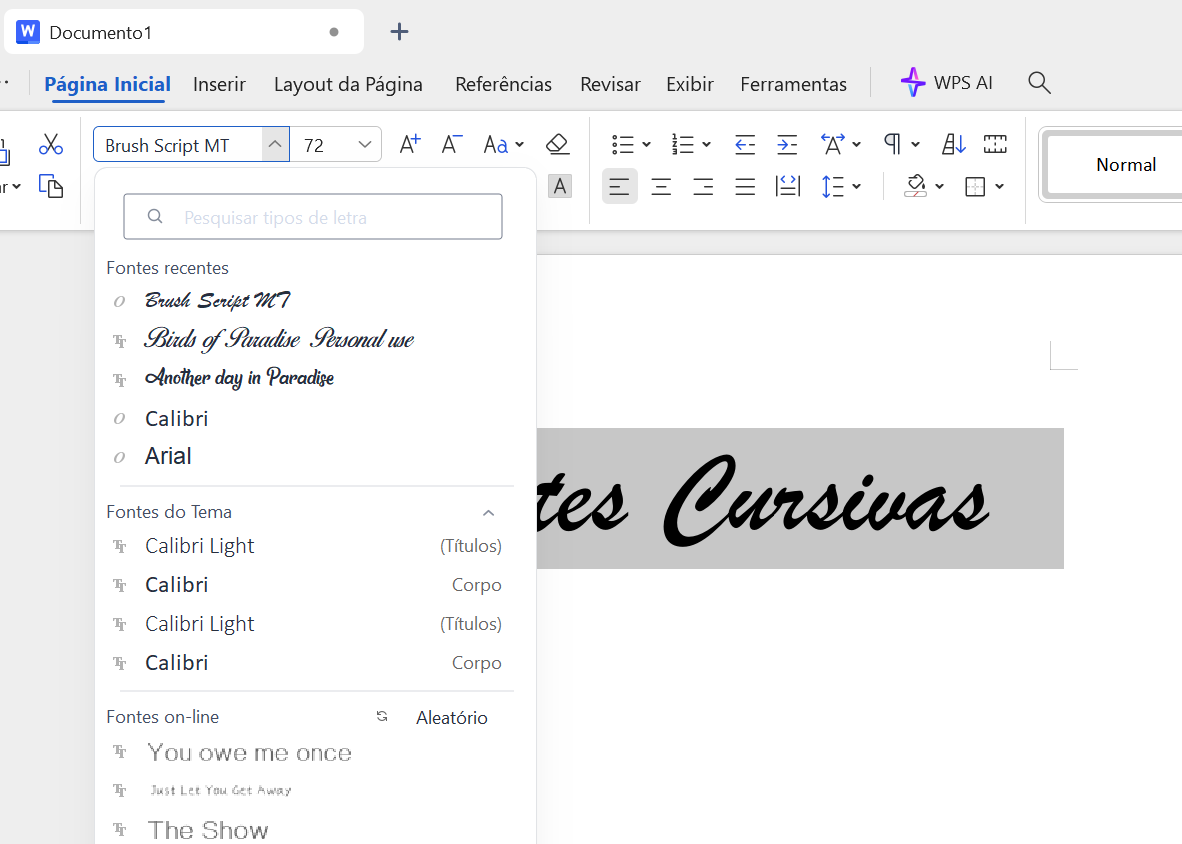
![Como usar fontes de letra cursivas no Word [Fácil e Rápido]](https://res-academy.cache.wpscdn.com/images/seo_posts/20240929/10dfcba3893392a8fa20dbaef3148b1c.png)
¿Cómo crear letra cursiva para imágenes o diseños sin Word?
Cuando necesitas la letra cursiva en un contexto visual, como una presentación, un banner o un logotipo, es mejor generar la imagen con el texto ya incluido. Así evitas problemas de compatibilidad y puedes usar tipografías con estilo cursivo integrado.
- Herramientas online: existen conversores y editores que te permiten escribar texto, elegir una fuente cursiva y descargarlo como imagen en formato PNG o JPG.
- Programas de diseño: aplicaciones como Canva, Figma o Photoshop incluyen bibliotecas de fuentes donde puedes activar la cursiva directamente sobre la capa de texto.
- Selección de fuente: asegúrate de elegir una tipografía que tenga variante cursiva real, no solo una inclinada artificial, para un resultado más limpio y profesional.
Con estas opciones, tu letra cursiva no Word se vuelve portátil y puede usarse en redes sociales, material impreso o presentaciones sin perder calidad.
¿Qué fuentes gratuitas ofrecen una buena cursiva auténtica?
La clave para lograr un estilo impecable está en la elección de la fuente. Algunas familias tipográficas gratuitas están diseñadas específicamente con variantes cursivas naturales, lo que mejora la legibilidad y la estética.

- Google Fonts: plataforma con miles de opciones donde puedes filtrar por “cursive” o “handwriting” y previsualizar cómo se verá tu texto.
- Variantes OpenType: algunas fuentes incluyen varias alternativas estilísticas; activa la cursiva real desde las opciones de diseño avanzadas de programas como LibreOffice.
- Descargas seguras: instala fuentes descargadas desde repositorios confiables para evitar problemas de seguridad y asegurar compatibilidad en diferentes dispositivos.
Usar una buena fuente cursiva combinada con las herramientas adecuadas te permite prescindir de Word cuando el diseño lo exige.
¿Cómo copiar y pegar texto cursiva sin perder el estilo?
Otro reto común es mantener la cursiva al copiar contenido de programas o sitios web, ya que el formato suele borrarse. Existen formas de conservar o reintroducir el estilo según tus necesidades.
- Formato pegado especial: en Word, usa “Pegado especial” y selecciona “Texto sin formato” o “HTML”, luego aplica manualmente la cursiva con fuente adecuada.
- Editores HTML: si trabajas con código, inserta el texto dentro de una etiqueta
<i>o<em>para preservar la inclinación en línea. - Portapapeles avanzados: aplicaciones como Ditto o Clipboard Master guardan varios formatos del mismo texto, lo que te permite elegir cómo pegarlo según el destino.
Dominar estas técnicas evita que tu letra cursiva no Word se pierda durante el proceso de edición y te da más control profesional.
Resumen de métodos para usar letra cursiva sin depender de Word
- Usa atajos y formato nativo cuando estés dentro de Word.
- Convierte el texto en imagen con fuentes cursivas reales para diseño gráfico.
- Selecciona tipografías gratuitas con variante cursiva auténtica desde Google Fonts.
- Emplea etiquetas HTML o portapapeles especiales para conservar el estilo al copiar.
- Combina herramientas online y programas de edición según el uso final del material.
FAQ
¿Es posible usar letra cursiva en Word sin instalar nuevas fuentes?
Sí, Word incluye varias fuentes con cursiva integrada, como Arial, Times New Roman y Calibri. Solo necesitas seleccionar el texto y activar el estilo desde la cinta de opciones o los atajos.
¿Cómo puedo descargar una letra cursiva para usarla en imágenes sin pagar?
Google Fonts ofrece decenas de tipografías cursivas gratuitas con licencia abierta. Descárgalas, instálalas en tu sistema y utiliza editores como Canva para crear imágenes con texto inclinado de forma profesional.
¿El texto cursiva se conserva al copiar entre programas?
No siempre, porque muchos programas solo copian el texto sin formato. Para mantener la cursiva, usa pegado especial, HTML o aplicaciones que preserven múltiples formatos como portapapeles avanzados.
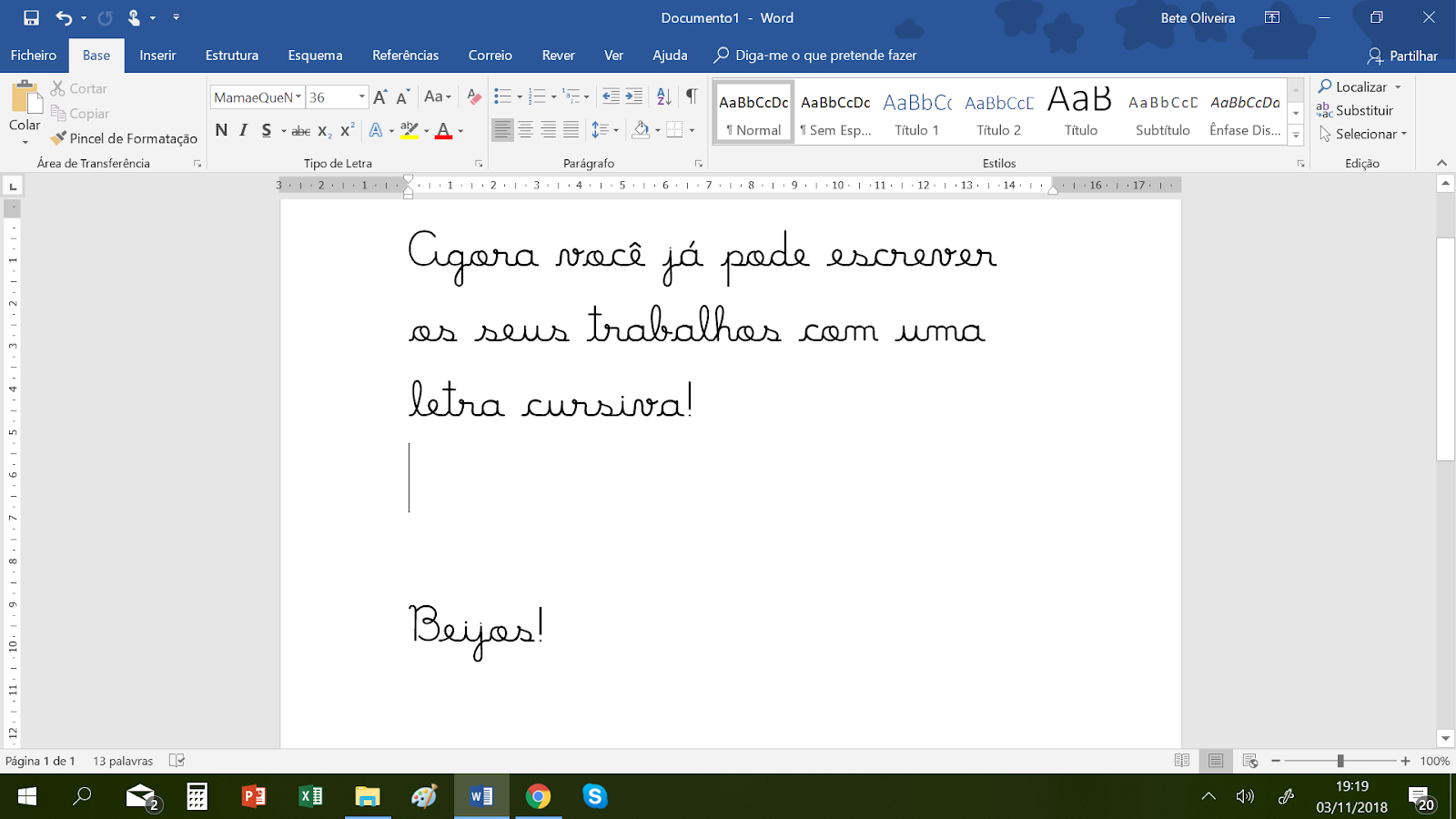
![Como usar fontes de letra cursivas no Word [Fácil e Rápido]](https://res-academy.cache.wpscdn.com/images/seo_posts/20240929/1e1bbe2772c6bce7f2d6d9b57df57316.png)
Como usar fontes de letra cursiva no Word | passo a passo para aprender a baixar e aplicar
Aprenda a baixar fontes de letra cursiva no Word: passo a passo fácil e rápido! Neste vídeo, compartilho 5 fontes selecionadas ...
