Letra Cursiva Fonte Word
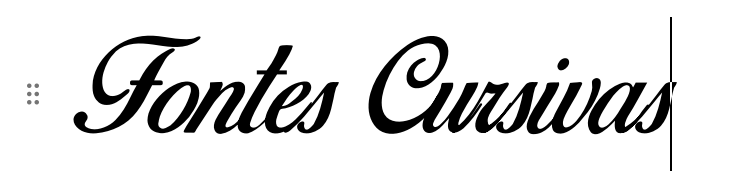
Este tutorial ajuda você a inserir letra cursiva fonte Word com rapidez, usando recursos nativos do aplicativo para deixar seu texto mais estilizado e profissional.
Entender o que é letra cursiva no Word
Letra cursiva fonte Word se refere a um estilo de tipografia que inclina os caracteres, simulando a escrita à mão. No Microsoft Word, essa formatação pode ser aplicada por meio de famílias de fontes com design cursivo ou por recursos de simulação de inclinação, ideais para destacar títulos, cabeçalhos ou frases especiais.
Requisitos e recursos necessários
- Versão recente do Microsoft Word (2016, 2019, 2021 ou Microsoft 365)
- Fontes com suporte a cursivo instaladas no sistema
- Acesso às abas "Página Inicial" e "Design de Fonte"
Como ativar letra cursiva fonte Word
- Selecione o texto que deseja colocar em letra cursiva.
- Na aba "Página Inicial", clique no ícone "C" inclinado na faixa de opções de fonte.
- Ou use o atalho Ctrl + D para abrir a caixa de diálogo "Fonte" e marcar a opção "Itálico".
- Ajuste o tamanho e outros atributos conforme necessário antes de confirmar.
Verifique se a fonte escolhida tem variante cursiva
Algumas fontes, como Arial ou Times New Roman, incluem uma versão verdadeira de cursivo, enquanto outras podem precisar de recursos de simulação. Ao selecionar a fonte, observe se o estilo itálico parece natural ou apenas inclinado.
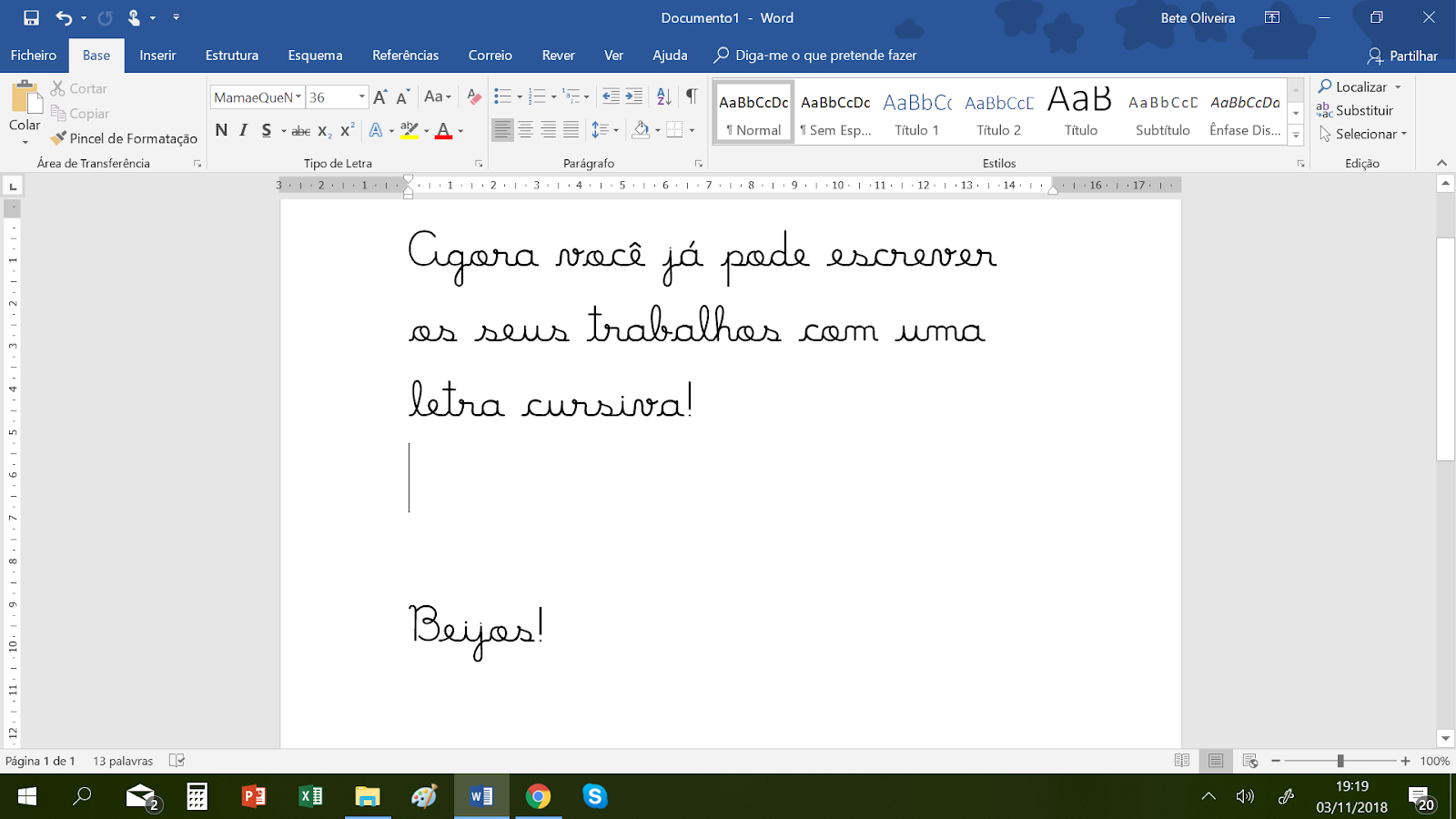
Escolher a fonte ideal para letra cursiva
Existem famílias de fontes otimizadas para letra cursiva fonte Word, como "Gabriola", "Lucida Calligraphy" ou "Cursive Std". Essas fontes oferecem traços fluidos e conectados, dando maior autenticidade ao efeito cursivo desejado.
Dicas avançadas para melhorar o efeito
- Use combinações de negrito e itálico para realçar palavras específicas.
- Ajuste o espaçamento entre letras na aba "Avançado" para melhorar a fluidez.
- Evite usar itálico em blocos longos de texto, pois pode reduzir a legibilidade.
Solução de problemas comuns
O itálico não aparece ou fica distorcido
Isso pode acontecer se a fonte não tiver suporte a cursivo ou se o recurso de simulação estiver desativado. Tente alternar para uma fonte com suporte completo a itálico.
O efeito de letra cursiva não é aplicado em alguns estilos
Documentos baseados em modelos ou com formatação protegida podem exigir a alteração do estilo base antes de aplicar o itálico. Verifique se o estulo de parágrafo permite edição de fonte.

Combinando letra cursiva com outras formatações
É possível usar letra cursiva fonte Word em conjunto com sublinhado, sombra e cores para criar títulos chamativos. Crie um estilo personalizado na aba "Estilos" para aplicar rapidamente combinações complexas.
Perguntas frequentes
Como inserir letra cursiva fonte Word sem usar itálico?
Use o recurso "Texto em Formato de Arte" ou insira símbolos de fontes cursivas prontas, como as fontes de caligrafia digitais.
Posso usar letra cursiva em todos os idiomas no Word?
Sim, desde que a fonte escolhida ofereça suporte ao idioma e inclua variantes cursivas apropriadas para esse alfabeto.
![Como usar fontes de letra cursivas no Word [Fácil e Rápido]](https://res-academy.cache.wpscdn.com/images/seo_posts/20240929/7bae77de09edcc371cc968e8075fb084.png)
Como deixar o texto cursivo mais legível?
Reduza o tamanho da fonte, aumente o espaçamento entre linhas e evite usar cursivo em parágrafos muito longos.
É possível programar a formatação cursiva com VBA no Word?
Sim, você pode usar macros para aplicar letra cursiva fonte Word automaticamente em trechos específicos de texto.
Como usar fontes de letra cursiva no Word | passo a passo para aprender a baixar e aplicar
Aprenda a baixar fontes de letra cursiva no Word: passo a passo fácil e rápido! Neste vídeo, compartilho 5 fontes selecionadas ...
