Letra Cursiva En Word
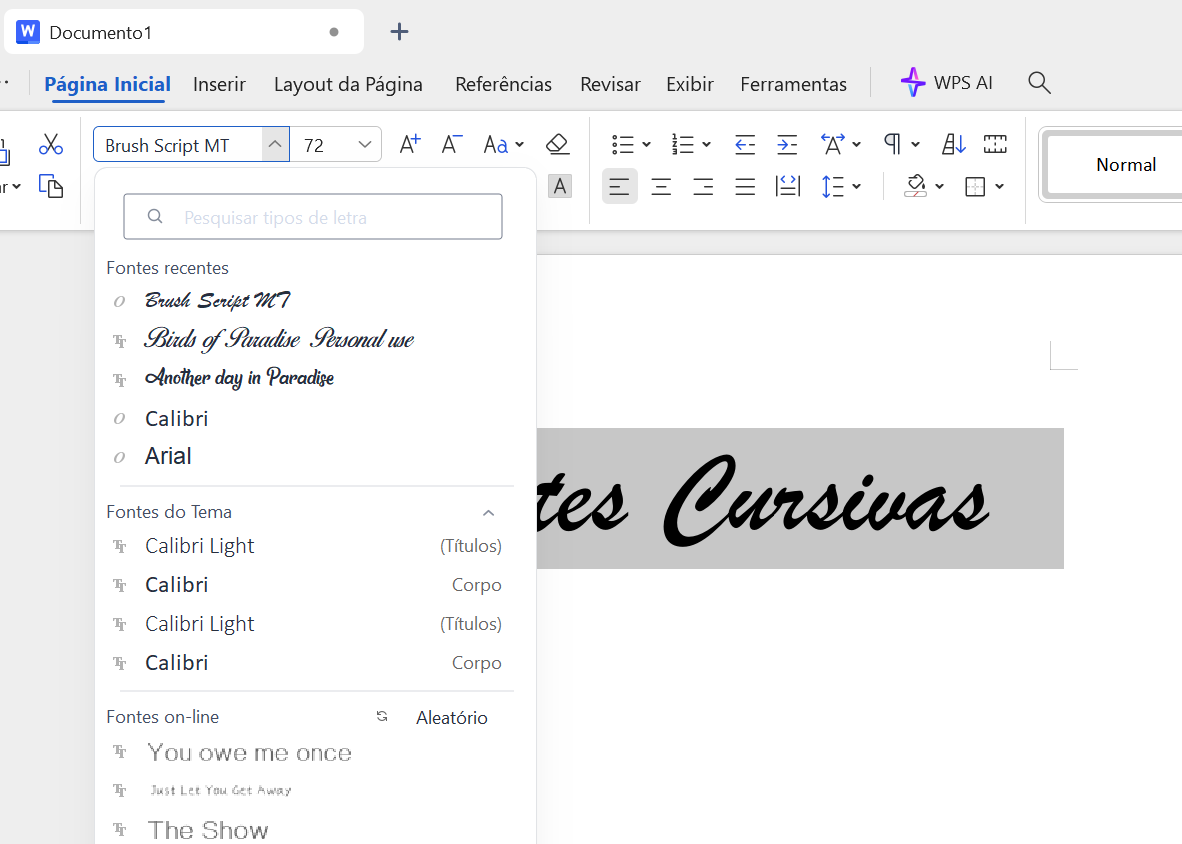
En este artículo te explico de forma clara y sencilla cómo usar letra cursiva en Word, desde los métodos más rápidos hasta consejos profesionales. Aprenderás a insertar texto en cursiva, a personalizar la fuente y a solucionar problemas comunes, todo sin complicaciones.
Resumen de los principales puntos
- Acceso rápido a la cursiva con los atajos de teclado y el botón de la barra de herramientas.
- Formas alternativas para activar la letra cursiva en Word, incluidos los menús contextuales y las opciones de fuente.
- Consejos para combinar la cursiva con otros formatos y mantener un estilo coherente.
- Solución de problemas comunes cuando la cursiva no funciona o no se ve correctamente.
- Preguntas frecuentes para aclarar dudas sobre el uso de la letra cursiva en documentos de Word.
Atajos de teclado para letra cursiva en Word
Los atajos de teclado son una de las formas más rápidas de poner texto en cursiva. En Word, puedes usar la combinación Ctrl + I (en Windows) o Cmd + I (en Mac). Selecciona el texto que quieres poner en cursiva y presiona la combinación. Este método es ideal cuando escribes rápido y no quieres interrumpir tu flujo de trabajo.
Si prefieres usar el teclado numérico, puedes activar la tecla Bloq Mayús y presionar Mayús + Ctrl + I en algunos modelos. Aunque no es la combinación estándar, en ciertos entornos puede ser útil. Practica estos atajos para que, con el tiempo, poner letra cursiva en Word sea casi automático.

Botón de la barra de herramientas para activar la cursiva
Si prefieres usar el mouse, Word ofrece un botón dedicado en la barra de herramientas. Normalmente, el icono de la letra cursiva se representa con una “I inclinada”. Haz clic en él después de seleccionar el texto para aplicar el formato. Si no lo ves, puedes personalizar la barra de herramientas y agregarlo fácilmente.
Otra opción es hacer clic derecho sobre el texto y elegir Fuente. En la ventana que aparece, marca la casilla Cursiva y confirma. Este método es útil cuando necesitas ajustar otras propiedades de la letra, como el tamaño o el color, junto con la cursiva.
Menús y opciones avanzadas para letra cursiva
Word también permite activar la cursiva a través de los menús principales. Ve a la pestaña Inicio, busca el grupo de fuente y haz clic en el icono de cursiva. Además, en versiones más recientes de Word, puedes acceder rápidamente a más opciones de formato haciendo clic en el pequeño triángulo que aparece junto al grupo de fuentes.
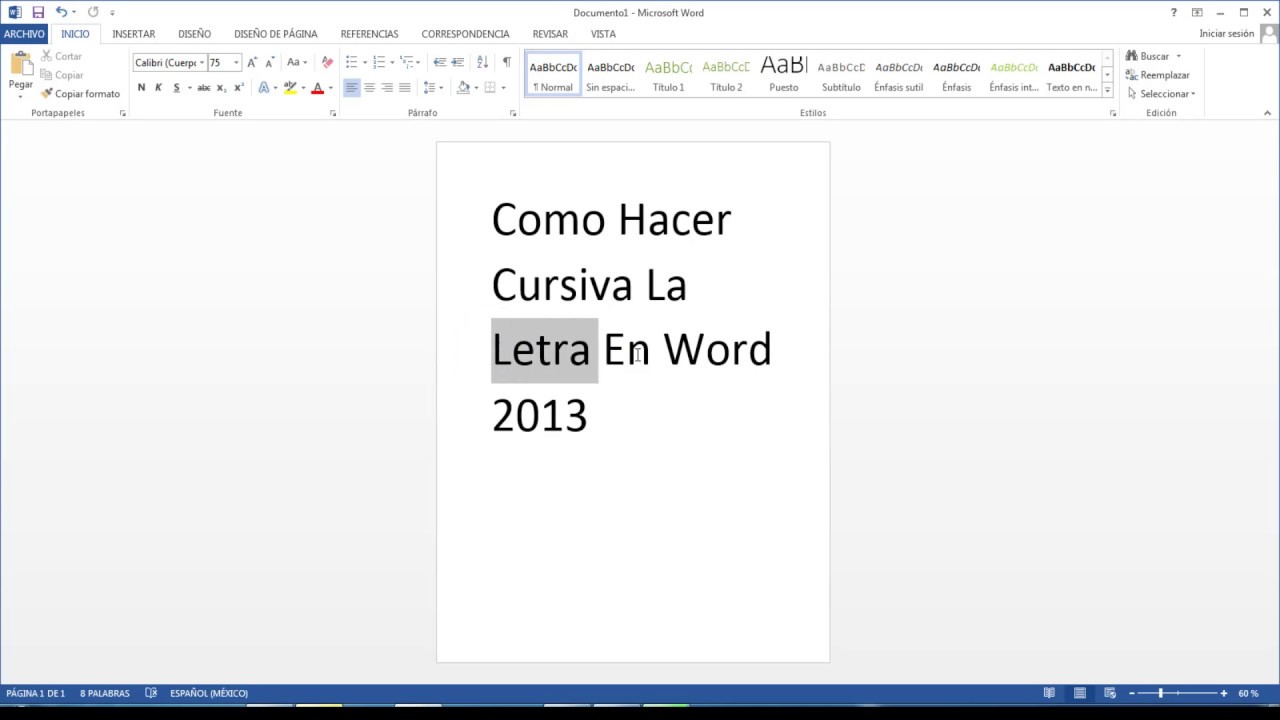
Si trabajas con plantillas o estilos predefinidos, asegúrate de que el estilo de párrafo que estés usando permita la cursiva. Algunos estilos personalizados anulan el formato de énfasis. Para evitar sorpresas, revisa la ventana de Estilos y modifica el estilo que estés usando para que incluya la cursiva como parte predeterminada.
Consejos profesionales y combinaciones de formato
Usar la letra cursiva en Word puede mejorar la presentación, pero es importante no abusar. Un consejo clave es combinar la cursiva con otros formatos de forma equilibrada. Por ejemplo, puedes usar cursiva para títulos subtitulares o para destacar citas, pero evita poner grandes bloques de texto en cursiva, ya que esto dificulta la lectura.
También puedes jugar con la combinación de letra cursiva en Word y otros atributos, como el subrayado o el negrita, siempre que tenga sentido estético y funcional. Si estás diseñando un documento formal, como un contrato o un informe, utiliza la cursiva de forma discreta; en cambio, en un folleto o una presentación, puedes ser más audaz con las combinaciones de fuente.

Preguntas frecuentes sobre letra cursiva en Word
¿Por qué no funciona la tecla Ctrl + I para poner texto en cursiva?
Esto puede ocurrir si el estilo de párrafo activo anula la formatación o si has desactivado la tecla de acceso rápido. Prueba a seleccionar el texto y a hacer clic directamente en el botón de cursiva de la barra de herramientas.
¿Cómo puedo poner toda una página en letra cursiva en Word?
Selecciona todo el contenido de la página (Ctrl + A), luego aplica el formato de cursiva con Ctrl + I o desde la ventana de Fuente. De este modo, toda la página mostrará texto en cursiva de forma uniforme.
¿La letra cursiva afecta la legibilidad del documento?
Depende del uso. La cursiva es adecuada para énfasis puntuales, pero si se usa en exceso, puede dificultar la lectura. Mantén un equilibrio entre cursiva, negrita y texto normal para un documento claro y profesional.
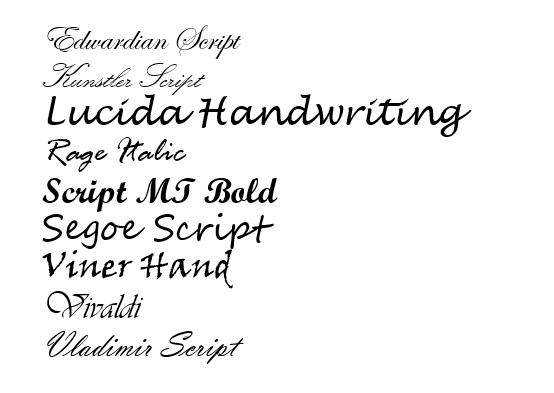
Como usar fontes de letra cursiva no Word | passo a passo para aprender a baixar e aplicar
Aprenda a baixar fontes de letra cursiva no Word: passo a passo fácil e rápido! Neste vídeo, compartilho 5 fontes selecionadas ...
