Fonte Pontilhada Word

Quando você digita “fonte pontilhada word” e percebe que o documento não renderiza o recurso como esperado, entende que o problema pode estar na compatibilidade entre o aplicativo de texto e o estilo de fonte escolhido. A fonte pontilhada, que exibe caracteres com traços intermitidos ou pontos, pode trazer um ar moderno e técnico ao seu projeto, mas no Microsoft Word ela exige alguns ajustes específicos para funcionar corretamente.
Se você busca deixar seus documentos mais diferenciados, está no lugar certo. Neste artigo, explicamos o que é a fonte pontilhada, como ativar esse recurso no Word e quais são as melhores práticas para usar esse estilo sem prejudicar a legibilidade. Prepare-se para transformar suas apresentações, currículos e relatórios com um toque visual único.
O que exatamente é uma fonte pontilhada no Word?
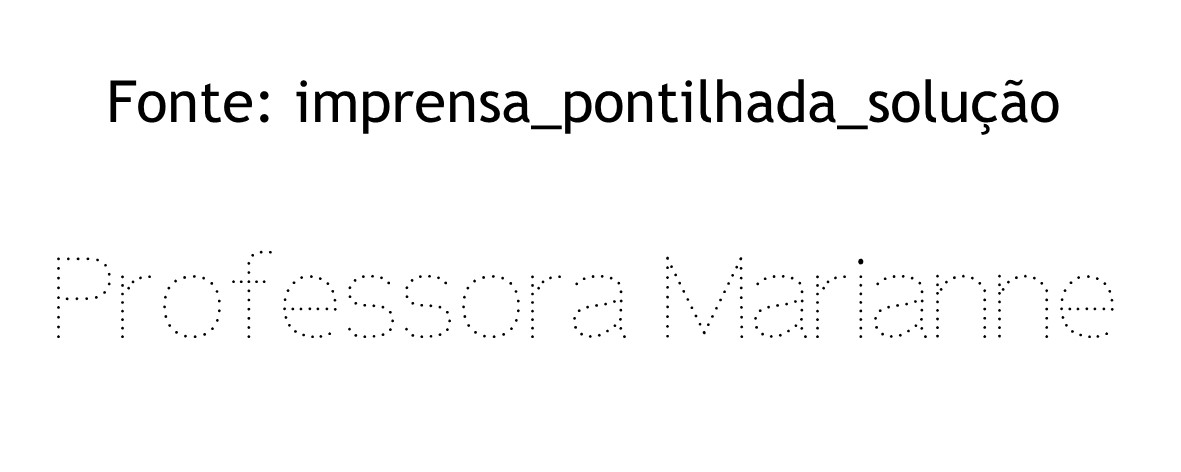
Antes de inserir esse estilo no seu documento, é importante entender o conceito por trás dele. Uma fonte pontilhada é um tipo de tipografia na qual os caracteres são formados por traços ou pontos intermitentes, criando uma sensação de interconexão ou de elementos discretos.

No ambiente do Microsoft Word, essa fonte pode ser aplicada da mesma forma que qualquer outro estilo, desde que o arquivo de tipo esteja instalado no sistema operacional. O visual final depende da qualidade da fonte e do contraste com o fundo, sendo ideal para destacar títulos, logotipos ou elementos de design específicos.
Por que a fonte pontilhada não aparece no Word?
Verificando se a fonte está instalada
Um dos problemas mais comuns é simples: a fonte escolhida não está presente no seu computador. No Word, se o sistema não reconhecer o arquivo da fonte, ele automaticamente substitui por outra padrão, o que faz com que o efeito pontilhado some ou fique distorcido.
Ajustando as configurações de exibição
Outra causa frequente está nas configurações de exibição. Algumas versões mais antigas do Word não renderizam corretamente fontes com traços intermitentes, especialmente em telas de baixa resolução. Nesse caso, ajustar o nível de exibição para “Realce de texto” ou “Impressora” pode ajudar a visualizar o efeito antes da impressão.

Como instalar uma nova fonte no Windows e no Mac?
Se você ainda não tem a fonte desejada, o primeiro passo é baixá-la de um site confiável. Após o download, siga estes passos:
- No Windows: descompacte o arquivo .ttf ou .otf, clique com o botão direito e selecione “Instalar” ou “Instalar para todos os usuários”.
- No Mac: dê um duplo clique no arquivo de fonte e, na janela que aparece, clique em “Instalar fonte” no canto inferior.
Reinicie o Word para garantir que o novo estilo esteja disponível na lista de fontes.
Quais são as melhores fontes pontilhadas para Word?
Existem diversas opções no mercado, mas algumas se destacam pela legibilidade e versatilidade. Considere usar:
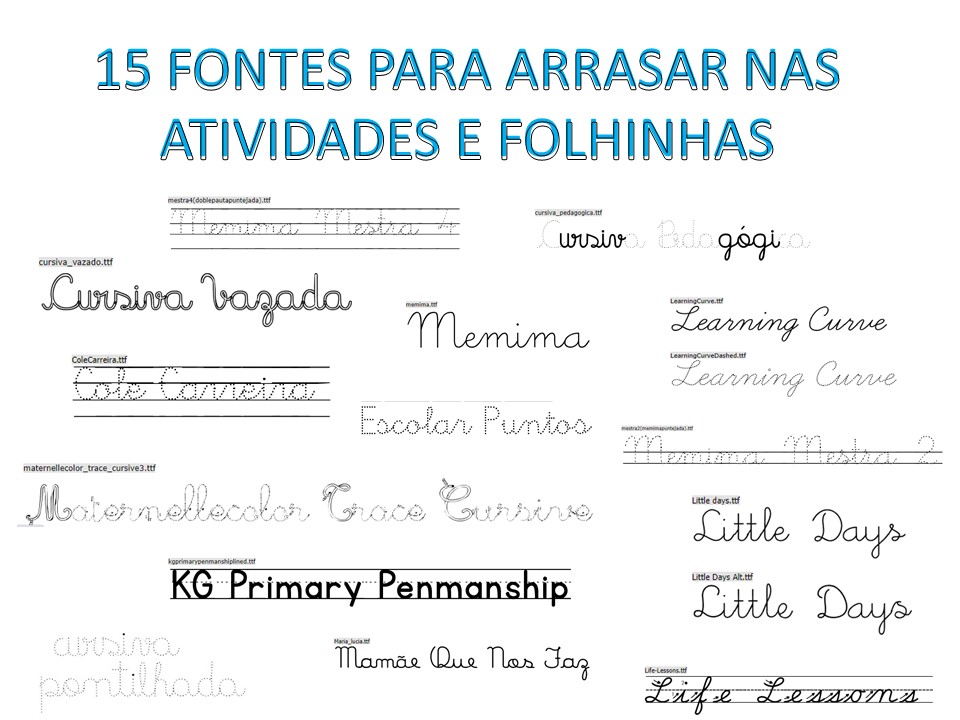
- Dotty: um estilo moderno que mantém a clareza mesmo em tamanhos menores.
- Pixelate: indicado para projetos mais ousados e digitais.
- Circular Dashed: com traços interrompidos em formato circular, perfeito para apresentações criativas.
Lembre-se sempre de testar a fonte em diferentes tamanhos antes de usá-la oficialmente.
Como aplicar a fonte pontilhada no Word sem perder a legibilidade?
Dica 1: use tamanhos maiores para corpos de texto
Fontes pontilhadas podem reduzir a clareza em tamanhos pequenos. Reserve esse estilo para títulos, subtítulos ou chamadas e evite em parágrafos longos.
Dica 2: combine com cores de fundo neutras
Um fundo branco ou cinza claro costuma realçar melhor os traços pontilhados, mantendo o foco na mensagem principal.
Posso usar a fonte pontilhada em cabeçalhos e rodapés?
Sim! Inclusive, essa é uma excelente estratégia para dar coesão visual ao documento. Basta inserir o cabeçalho ou rodapé no modo de edição, selecionar a área e aplicar a fonte desejada. O Word permite que cada seção tenha estilos diferentes, o que facilita a personalização sem comprometer a estrutura do arquivo.
E se eu quiser exportar o Word para PDF mantendo a fonte?
Ao exportar para PDF, o Word geralmente incorpora as fontes usadas no documento, desde que você tenha permissão para embutir o arquivo de tipo. Para garantir que a fonte pontilhada não seja substituída, siga estas etapas:
- Clique em “Arquivo” e depois em “Salvar como”.
- Escolha o formato PDF e clique em “Opções”.
- Marque a caixa “Incorporar fontes” e selecione “Incorporar todos os caracteres” para melhor qualidade visual.
Dessa forma, mesmo que o destinatário não tenha a fonte instalada, o PDF manterá a formatação original.

Existem alternativas se a fonte não estiver disponível?
Caso você não consiga instalar uma nova fonte, ainda é possível simular o efeito pontilhado usando recursos internos do Word. Uma solução alternativa é aplicar um traço inferior com estilo “tracejado” ou usar formas geométricas com preenchimento transparente para criar uma base personalizada. Embora não seja a mesma coisa, a dica ajuda a manter a identidade visual enquanto busca a fonte ideal.
Perguntas frequentes
Posso usar fonte pontilhada em documentos profissionais no Word?
Sim, desde que o estilo combine com o público-alvo e o objetivo do documento. Use-a em títulos ou destaques, evitando grandes blocos de texto para não comprometer a leitura.
Minha impressora não reconhece a fonte pontilhada. O que fazer?
Antes de imprimir, converta o documento para PDF com as fontes incorporadas. Assim, você mantém o visual planejado sem depender da impressora reconhecer o tipo exato.
O Word Online suporta fonte pontilhada da mesma forma que o desktop?
O suporte pode ser limitado. Para garantir compatibilidade, prefira editar o arquivo no Word desktop e, somente depois, faça o upload da versão final para a nuvem.
