Fonte Pontilhada Para Word
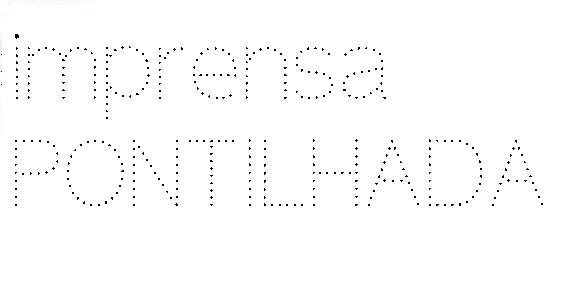
Dominar o uso de fonte pontilhada para Word é uma técnica que transforma apresentações, convites e cartazes em peças visuais mais estilizadas e profissionais. Enquanto muitos usuários ficam restritos às fontes padrão, essa abordagem permite quebrar a rigidez de um texto comum, substituindo os contornos sólidos por traços discretos que trazem leveza e originalidade. O objetivo deste guia é explorar métodos práticos, rápidos e compatíveis com diferentes versões do Microsoft Word, desde alternativas gratuitas até ajustes manuais que garantem precisão e elegância.
O que é exatamente fonte pontilhada no Word
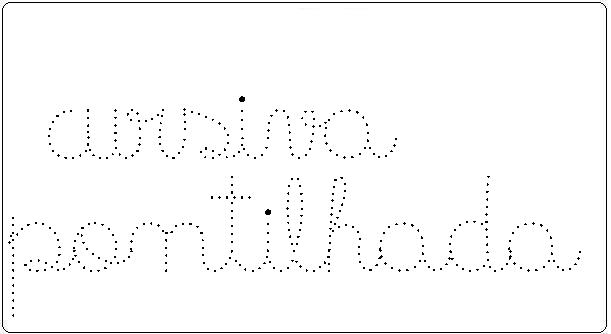
No contexto do Word, fonte pontilhada para Word refere-se a um efeito visual em que as letras e símbolos são exibidos com contornos formados por pontos ou traços intermitentes, em vez de linhas contínuas. Isso cria uma sensação de transparência, leveza ou até mesmo de textura tracejada, muito procurada em designs que buscam sofisticação ou um aspecto artesanal. Diferente de uma simples formatação de contorno, a pontilhada mantém a legibilidade enquanto oferece um charme único, sendo amplamente utilizada em branding, folhetos, cartões de apresentação e projetos de sinalização.
Método 1: usando a ferramenta Contorno de Texto
A maneira mais intuitiva de criar uma fonte pontilhada para Word envolve o recurso de Contorno de Texto, que permite personalizar a espessura, o estilo e o padrão do contorno ao redor das letras. Esse método funciona bem para destacar títulos ou palavras-chave sem precisar inserir imagens ou objetos externos. Siga estas etapas para ajustar o contorno até alcançar o efeito desejado.
Ativando e ajustando o contorno pontilhado
- Selecione o texto que deseja transformar com o botão direito do mouse ou usando o atalho de teclado.
- Acesse a guia Formato, que aparece automaticamente na faixa de opções ao editar texto.
- Clique em Contorno do Texto e, no menu suspenso, escolha Contorno Personalizado.
- Na janela de configuração, selecione a opção Pontilhado dentro da aba Preenchimento e Contorno.
- Ajuste a espessura do traço e o estilo do ponto conforme necessário, visualizando as alterações em tempo real.
É importante lembrar que a visibilidade do efeito pode variar dependendo da fonte escolhida. Fontes com traços muito finos ou cursivas podem não mostrar a pontilhada da forma esperada, então recomenda-se testar com tipos como Arial, Calibri ou fontes sans-serif antes de aplicar no projeto final.
Método 2: inserindo texto com caminho de figura
Construindo uma fonte pontilhada a partir de formas
Uma técnica alternativa para alcançar uma fonte pontilhada para Word mais elaborada envolve o uso de formas geométricas, como linhas pontilhadas, dispostas manualmente ao longo do contorno de cada letra. Embora mais trabalhosa, essa abordagem oferece maior controle sobre o espaçamento e o estilo dos pontos, ideal para projetos que demandam precisão profissional.
- Insira uma linha reta na página através da aba Inserir e selecione Formas.
- Formatar a linha com estilo pontilhado na aba Formato da Forma, ajustando o espaçamento dos pontos.
- Copie essa linha e posicione-a manualmente ao longo das extremidades de cada caractere, criando uma moldura pontilhada.
- Agrupe os segmentos com a tecla Ctrl + G para manter o alinhamento durante os ajustes finais.
Essa técnica é mais indicada para poucas palavras ou frases curtas, pois exige paciência e precisão. No entanto, o resultado costuma ser altamente impactante visualmente, com uma sensação de textura que poucas ferramentas padrão conseguem reproduzir.

Método 3: alternativas com imagens e fontes especiais
Expandindo as possibilidades além do editor de texto
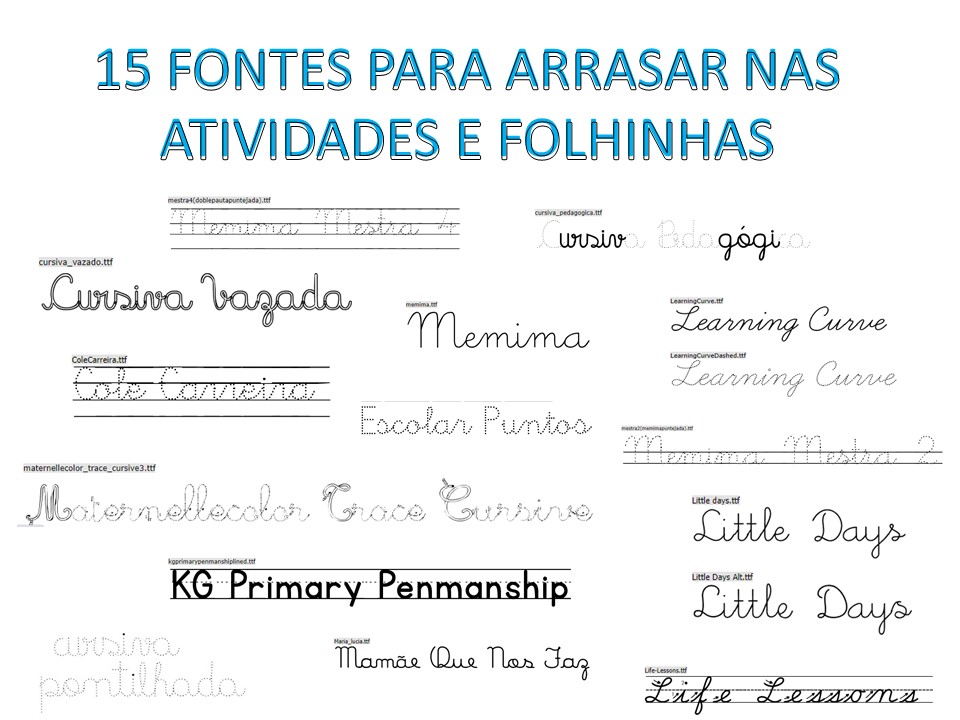
Quando a fonte pontilhada para Word precisa de um design ainda mais sofisticado, recorrer a recursos externos pode ser a solução. Existem fontes digitais específicas que já trazem o efeito pontilhado em seu traçado, embora sua integração ao Word exija alguns cuidados quanto à instalação e renderização. Além disso, imagens vetoriais ou recortes de papel craft podem ser importados como objetos, proporcionando um resultado ainda mais artesanal e personalizado.
- Baixe uma fonte com estilo tracejado ou pontilhado de sites confiáveis, como o Google Fonts ou repositories específicos de design.
- Instale o arquivo .ttf ou .otf no seu sistema operacional, que ela passará a aparecer na lista de fontes do Word.
- Use-a normalmente, ajustando o tamanho e o espaçamento conforme o layout desejado.
- Como complemento, utilize recortes de papel ou imagens SVG dentro do Word para simular uma composição hiper-realista, mesclando técnicas digitais e manuais.
Essa abordagem híbrida amplia as possibilidades criativas, permitindo que designers profissionais explorem desde textos sutilmente tracejados até verdadeiras obras de arte tipográfica, sempre com o apoio da familiaridade da interface do Word.
Resumo dos métodos para aplicar fonte pontilhada
- Contorno de Texto: método mais acessível, ideal para títulos e destaques rápidos com ajustes de pontos e espessura.
- Caminho de Figura: técnica manual que oferece máximo controle visual, mas demanda paciência e precisão.
- Fontes e Imagens Externas: alternativas avançadas que ampliam as possibilidades criativas, integrando recursos digitais e artesanais.
Perguntas frequentes
Algumas dúvidas frequentes ajudam a esclarecer melhor o uso e as limitações da fonte pontilhada para Word.

Posso aplicar esse efeito em qualquer versão do Microsoft Word?
Sim, a maioria dos recursos está presente nas versões mais recentes, incluindo Word 2016, 2019 e Microsoft 365. Em versões mais antigas, algumas opções podem estar localizadas em menus diferentes, mas a lógica básica permanece a mesma.
O efeito pontilhado compromete a legibilidade do texto?
Dependendo do estilo escolhido e do tamanho da fonte, a pontilhadura pode reduzir a nitidez em telas digitais. Para impressão, o efeito costuma ser mais nítido. Recomenda-se sempre fazer um teste antes da produção final.
Existe uma maneira rápida de aplicar o estilo a um documento todo?
Infelizmente, não há um atalho automático para aplicar fonte pontilhada para Word em todo o documento de uma só vez. Cada bloco de texto precisa ser formatado individualmente ou através de estilos personalados, o que pode ser otimizado com macros para agilizar tarefas repetitivas.

