Fonte Letra Cursiva Word

Este tutorial ajuda você a inserir e formatar uma fonte letra cursiva word de forma rápida, usando recursos nativos do Microsoft Word para deixar seu texto mais estilizado e profissional.
O que você vai conseguir fazer ao final deste tutorial
Você será capaz de aplicar uma fonte cursiva no Word, ajustar o estilo, tamanho e cor, além de alternar entre versões regular e em negrito, tudo dentro de qualquer tipo de documento.
Por que a escolha da fonte letra cursiva word importa
A fonte letra cursiva word traz elegância e destaque em cartazes, apresentações, títulos de convites ou material escolar. Um bom uso de cursiva organiza a hierarquia visual e guia o olhar do leitor de forma suave.
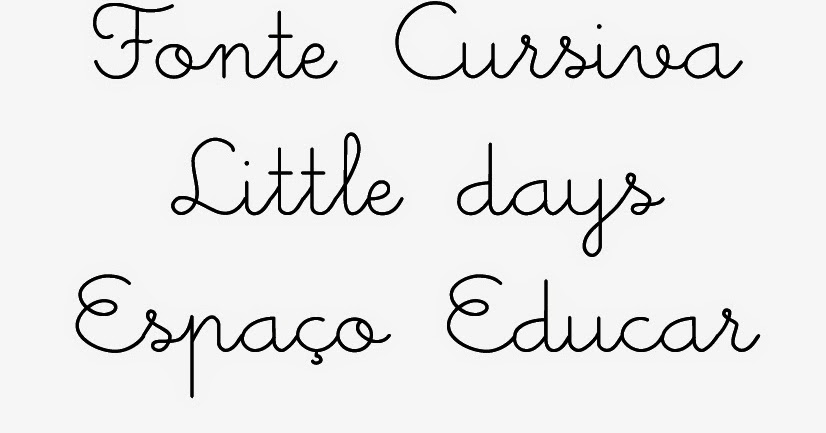
Quais são os pré-requisitos e ferramentas necessárias
- Computador com Windows, macOS ou versão web do Microsoft Word (Word 2016, 2019, 2021 ou Microsoft 365).
- Acesso a uma fonte cursiva instalada ou à biblioteca de fontes do Word.
- Documento do Word em branco ou já com conteúdo queira formatar.
Como escolher e ativar uma fonte letra cursiva word no Word
- Abra o documento do Word e selecione o texto onde deseja aplicar a fonte letra cursiva word.
- Na aba "Página inicial", observe a seção "Fonte". Clique na seta ao lado da lista de fontes para expandir a galeria.
- Role a lista ou use a busca digitando "cursiva", "italic" ou "script" para encontrar estilos com inclinação.
- Clique no nome da fonte cursiva que preferir (ex.: "Cursive", "Script", "Lobster", "Great Vibes", "Alex Brush"). O texto se atualiza automaticamente com a inclinação característica.
- Ajuste o tamanho na caixa "Tamanho da fonte" próximo à lista de fontes, se necessário.
- Use o botão "Negrito" (B) ou "Itálico" (I) para reforçar ou suavizar o efeito, conforme a necessidade visual.
Como personalizar a fonte letra cursiva word para caber no seu projeto
Além da simples seleção, você pode combinar efeitos para melhorar a estética:
- Cor da fonte: Com o texto selecionado, vá em "Página inicial" > "Cor da fonte" e escolha uma tonalidade que combine com o tema do documento.
- Sombra e contorno: Use "Sombra da fonte" ou "Contorno da fonte" em "Destaque da fonte" para criar profundidade sem perder a elegância da cursiva.
- Espaçamento entre letras: Selecione o texto, acesse "Página inicial" > "Espaçamento entre letras" e ajuste para "Apertar" ou "Espaçado" para melhorar a fluidez da curva.
- Sublinhado estilizado: Evite sublinhado reto se ele competir com a fluidez da fonte letra cursiva word; prefira "Sublinhado pontilhado" ou "Traço duplo" em "Mais opções de sublinhado".
Como inserir uma fonte letra cursiva word que não está na lista padrão
Caso queira um estilo mais artesanal, baixe fontes cursivas gratuitas ou pagas em sites confiáveis como Google Fonts, Dafont ou Font Squirrel:
- Faça o download do arquivo .ttf ou .otf.
- No Windows, clique duas vezes no arquivo e instale com "Instalar". No macOS, use "Font Book" e arraste para "Fontes do usuário".
- No Word, a nova fonte aparecerá na lista; selecione-a e aplique a inclinação se o arquivo já for cursivo por natureza.
Quais são os erros mais comuns ao usar fonte letra cursiva word
- Usar cursiva em corpo longo: Reserve-a para títulos, chamadas ou destaques; evite grandes parágrafos em cursiva, pois prejudica a leitura.
- Tamanho inadequado: Fontes cursivas podem exigir ajuste fino de tamanho; amplie um pouco se as curvas ficarem “quebradas” em tamanhos muito pequenos.
- Conflito com outras fontes: Mantenha a hierarquia: use a fonte letra cursiva word apenas para elementos principais e escolha fontes simples para o corpo.
- Ignorar o contexto: Considere a finalidade; em documentos formais, prefira cursivas mais discretas; em convites ou folhetos, pode usar estilos mais ornamentais.
Perguntas frequentes
Posso usar fonte letra cursiva word em qualquer tipo de documento?
Sim, mas reserve-a para títulos, chamadas e elementos visuais. Evite grandes blocos de texto em cursiva para não cansar a leitura.

Como deixar a fonte letra cursiva word mais profissional?
Escolha fontes cursivas com traços limpos, combine com cores sóbrias e mantenha o espaçamento ajustado para que as curvas fiquem equilibradas e elegantes.
E se a fonte cursiva não aparecer no Word?
Verifique se o arquivo foi instalado corretamente; reinicie o Word e, se o problema persistir, reinstale a fonte ou use uma alternativa já disponível na biblioteca do programa.
Posso aplicar fonte letra cursiva word em partes do texto usando atalhos?
Sim, selecione o trecho e use o atalho Ctrl + I (Itálico) para ativar rapidamente o efeito de inclinação disponível na lista de fontes.
![Como usar fontes de letra cursivas no Word [Fácil e Rápido]](https://res-academy.cache.wpscdn.com/images/seo_posts/20240929/7bae77de09edcc371cc968e8075fb084.png)
Como usar fontes de letra cursiva no Word | passo a passo para aprender a baixar e aplicar
Aprenda a baixar fontes de letra cursiva no Word: passo a passo fácil e rápido! Neste vídeo, compartilho 5 fontes selecionadas ...
