Fonte De Letra Cursiva No Word
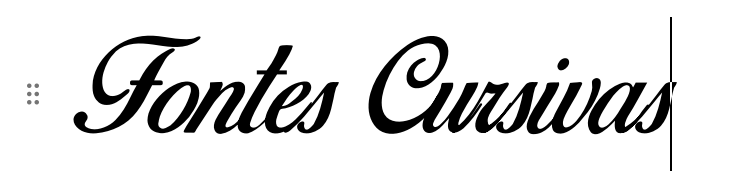
Este guia ensina como encontrar, ativar e usar uma fonte de letra cursiva no Word com rapidez e precisão, cobrindo desde as opções nativas até soluções alternativas para todos os níveis de usuário.
O que você vai conseguir ao seguir este guia sobre fonte de letra cursiva no Word
Você terá clareza para escolher o tipo de itálico adequado, aplicar texto cursivo em qualquer parte do documento e resolver limitações de fontes com técnicas práticas e seguras.
Por que a fonte de letra cursiva no Word merece atenção especial
A “fonte de letra cursiva no Word” não se resume apenas a clicar em um ícone; envolve entender as diferenças entre itálico real, itálico falso e as características de cada família tipográfica. Dominar isso garante maior profissionalismo em cartões de apresentação, currículos, certificados e projetos acadêmicos.
![Como usar fontes de letra cursivas no Word [Fácil e Rápido]](https://res-academy.cache.wpscdn.com/images/seo_posts/20240929/7bae77de09edcc371cc968e8075fb084.png)
Sumário dos principais tópicos deste tutorial
- O que é itálico verdadeiro versus itálico simulado
- Fontes com itálico nativo recomendadas
- Passo a passo para aplicar texto cursivo no Word
- Como ativar itálico em versões diferentes do Word
- Soluções alternativas quando a fonte não tem itálico
- Dicas de formatação avançada e boas práticas
- Erros comuns e como evitá-los
- Perguntas frequentes sobre fonte de letra cursiva no Word
Ferramentas e requisitos antes de começar
- Microsoft Word instalado (365, 2019, 2016, 2013 ou versão online)
- Fontes com suporte a itálico instaladas no sistema operacional
- Acesso ao menu Formatar fonte e à guia Página Inicial
- Documento em branco ou modelo onde deseja inserir o cursivo
Como ativar a fonte de letra cursiva no Word rapidamente
- Selecione o texto que deseja colocar em itálico.
- Na faixa de opções, clique no botão Itálico (geralmente representado por uma letra “I” inclinada) ou use o atalho Ctrl + I.
- Se o resultado não estiver satisfatório, acesse a caixa de diálogo Formatar fonte e explore as opções de estilo ou substitua por uma fonte com itálico real.
Qual a diferença entre itálico verdadeiro e itálico falso no Word
O itálico verdadeiro é criado pela própria fonte e apresenta inclinação, alongamento e alterações na estrutura das letras. Já o itálico falso (ou simulado) apenas inclina os caracteres sem ajustar traços, resultando em menor qualidade tipográfica. Para melhor aparência, prefira fontes com itálico nativo ao buscar por “fonte de letra cursiva no Word”.
Quais são as melhores fontes com itálico real para usar no Word
Escolher uma boa “fonte de letra cursiva no Word” faz toda a diferença. Considere Times New Roman, Arial, Calibri, Georgia, Garamond e Cambria, todas com versão itálico completa. No Windows, verifique no Painel de Controle > Fontes quais famílias incluem itálico real e evite usar apenas fontes genéricas sem suporte a estilos inclinados autênticos.
E se o Word não tiver itálico ou a fonte não exibir inclinação
Nesse caso, você pode recorrer a alternativas seguras:

- Alterar para uma fonte diferente que ofereça itálico real.
- Usar o recurso de substituição de fonte no Word para manter a aparência semelhante.
- Aplicar um leve deslocamento ou sombra como recurso visual, sempre com moderação.
- Em último caso, formatar partes específicas como “Texto entre colunas” ou “Caixa de texto” para destaque sem dependência exclusiva de itálico.
Dicas avançadas de formatação com fonte de letra cursiva no Word
Combine itálico com negrito para destaque pontual, mas evite excessos que prejudiquem a leitura. Ajuste o espaçamento entre letras (tracking) em trechos curtos para melhorar a fluidez da inclinação. Use cores suaves ou sombras discretas apenas quando o contexto justificar, mantendo a elegância da “fonte de letra cursiva no Word” como elemento principal.
Erros comuns e como evitá-los ao usar itálico no Word
- Usar itálico falso em longos trechos: prejudica a legibilidade.
- Misturar muitas fontes com inclinação diferentes: cria inconsistência visual.
- Ignorar a compatibilidade entre versões do Word: teste o documento em outros computadores.
- Esquecer de verificar se a fonte escolhida tem itálico real no sistema operacional.
Perguntas frequentes sobre fonte de letra cursiva no Word
Como coloco uma palavra em itálico no Word sem usar o botão da faixa de opções?
Use o atalho Ctrl + I no Windows ou Command + I no Mac após selecionar o texto, aplicando rapidamente o mesmo estilo da “fonte de letra cursiva no Word” sem precisar clicar na interface.
Posso usar itálico em títulos e legendas sem prejudicar a organização do documento?
Sim, desde que o uso seja moderado e combinado com outras ferramentas de formatação; uma boa “fonte de letra cursiva no Word” em títulos pode realçar a identidade visual, mas evite excesso para manter hierarquia clara.
O itálico afeta a acessibilidade de documentos Word para leitores de tela?
Pode afetar se a fonte não tiver suporte a itálico real; escolha tipos com inclinação autêntica e evite apenas simular a cursiva, garantindo melhor compreensão em leitores de tela ao buscar uma “fonte de letra cursiva no Word” acessível.
Como testar se a “fonte de letra cursiva no Word” está sendo exibida corretamente antes de imprimir
Visualize o documento em modo de impressão ou use a visualização de layout para confirmar a inclinação e o espaçamento; também pode enviar uma cópia para si mesmo em PDF para verificar compatibilidade em outros dispositivos.
Seguir estas orientações sobre fonte de letra cursiva no Word permite criar documentos elegantes, legíveis e tecnicamente sólidos, transformando pequenos ajustes tipográficos em recursos visuais que reforçam a identidade e a clareza da sua comunicação.
![Como usar fontes de letra cursivas no Word [Fácil e Rápido]](https://res-academy.cache.wpscdn.com/images/seo_posts/20240929/1e1bbe2772c6bce7f2d6d9b57df57316.png)
Como usar fontes de letra cursiva no Word | passo a passo para aprender a baixar e aplicar
Aprenda a baixar fontes de letra cursiva no Word: passo a passo fácil e rápido! Neste vídeo, compartilho 5 fontes selecionadas ...
