Fonte Cursiva Word
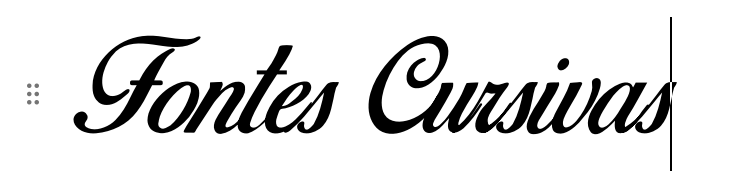
Descubra como usar a fonte cursiva no Word com orientações práticas para personalizar seus documentos de forma rápida e organizada.
O que você vai conseguir fazer após seguir este guia
Você aprenderá a aplicar uma fonte cursiva no Word, ajustar configurações de estilo e resolver situações comuns relacionadas à exibição e ao layout. No final, terá clareza sobre como escolher, ativar e organizar o uso de tipos cursivos no seu trabalho.
Como ativar a fonte cursiva no Word rapidamente
Antes de inserir qualquer texto em cursivo, é preciso garantir que o recurso esteja habilitado e que você saiba aplicá-lo de forma direta.

- Abra o documento no Microsoft Word e posicione o cursor no local onde deseja escrever em cursivo.
- Localize o grupo de ferramentas de formatação na faixa de opções, normalmente na parte superior da tela.
- Clique no ícone de itálico, representado por uma letra inclinada para a direita, para ativar o modo cursivo.
- Comece a digitar o texto. Ele será exibido automaticamente na fonte cursiva se o tipo selecionado oferecer essa variante.
- Se precisar alternar rapidamente, use o atalho de teclado Ctrl + I no Windows ou Command + I no macOS para ativar ou desativar o modo itálico.
Quais são as ferramentas e requisitos necessários
Conferir itens essenciais ajuda a evitar interrupções e garante que você possa aplicar a fonte cursiva sem contratempos.
- Computador com Microsoft Word instalado (versão mais recente ou compatível).
- Fontes instaladas que incluam estilo cursivo, como Italic, Oblique ou variants específicas da família escolhida.
- Documento em branco ou modelo aberto para inserção do texto formatado.
- Teclado com atalhos funcionais para agilizar a aplicação do recurso.
- Acesso a menus de opções avançadas, caso queira ajustar configurações de estilo ou substituir fontes.
Como escolher a melhor fonte cursiva para o seu documento
A seleção do tipo adequado faz toda a diferença na legibilidade e no tom do conteúdo. Essas dicas ajudam a definir a melhor combinação visual.
Características para priorizar
- Legibilidade em diferentes tamanhos, desde títulos até corpo de texto.
- Estilo compatível com o tema do documento, seja ele formal, acadêmico ou pessoal.
- Disponibilidade de pesos e variações para destacar seções sem perder a coerência.
Dicas de aplicação prática
- Evite usar apenas cursivo em blocos longos de texto, pois pode reduzir a fluência da leitura.
- Combine cursivo com negrito apenas quando realmente necessário para evitar sobrecarga visual.
- Teste a fonte em diferentes dispositivos e impressoras para garantir que o estilo seja preservado.
Quais são os erros comuns e como evitá-los
Identificar falhas frequentes ajuda a aplicar a fonte cursiva de forma correta e profissional.
![Como usar fontes de letra cursivas no Word [Fácil e Rápido]](https://res-academy.cache.wpscdn.com/images/seo_posts/20240929/7bae77de09edcc371cc968e8075fb084.png)
- Usar itálico como substituto de negrito excessivamente, o que pode enfraquecer a hierarquia visual.
- Escolher fontes que não possuem variante cursiva, resultando em textos distorcidos ou substituídos por outro estilo.
- Ignorar a revisão final, deixando inconsistências visuais entre seções do documento.
- Aplicar formatação direta sem definir estilos personalizados, dificultando a manutenção padronizada.
- Sobrecarar a página com múltiplos tipos de inclinação, o que prejudica a clareza da leitura.
Resumo dos principais pontos sobre fonte cursiva no Word
- Ative o itálico pela faixa de opções ou pelo atalho Ctrl + I (Command + I no Mac).
- Verifique se a fonte escolhida inclui suporte a cursivo antes de aplicar ao texto.
- Planeje o uso de fontes cursivas considerando legibilidade e contexto do documento.
- Evite erros como substituir negrito apenas por itálico e não testar a exibição em diferentes dispositivos.
- Organize a formatação com estilos personalizados para manter a consistência em todo o arquivo.
Perguntas frequentes sobre fonte cursiva no Word
Por que a fonte cursiva aparece diferente no Word em relação a outros programas?
O resultado varia conforme a fonte instalada e as configurações de exibição. Algumas fontes têm designs de itálico mais próximos da inclinação natural, enquanto outras usam uma versão mais estilizada. Verifique as propriedades da fonte e, se necessário, escolha uma alternativa que mantenha a identidade visual sem distorções.
Como deixar o texto em cursivo sem usar o ícone da faixa de opções?
Use o atalho de teclado Ctrl + I no Windows ou Command + I no macOS. Essa combinação ativa ou remove o modo itálico rapidamente, economizando tempo durante a edição.
Posso aplicar cursivo em apenas parte de uma palavra ou frase?
Sim, selecione o trecho desejado e ative o itálico. O Word aplica o estilo apenas ao texto destacado, desde que a fonte ofereça essa variante.

O que fazer se a fonte escolhida não tiver itálico disponível?
O Word pode usar uma versão de obliquo automaticamente, mas o efeito pode não ser o ideal. Nesse caso, troque para outra fonte da mesma família que ofereça cursivo verdadeiro ou considere usar um tipo diferente que atenda suas necessidades estéticas.
