Como Tirar Print No Samsung

Este guia completo vai ensinar como tirar print no Samsung de forma rápida, com os métodos oficiais e os atalhos que funcionam em diferentes modelos e versões de software.
Resumo dos métodos para capturar tela no Samsung
Antes de entrar nos detalhes, conheça as principais formas de como tirar print no Samsung, que variam conforme o modelo e o sistema instalado.
- Botões físicos: Tecla de volume para baixo + botão liga/desliga.
- Atalho de teclado virtual: Botão de diminuir volume no painel de controle rápido.
- Assistente de captura de tela: Ferramenta nativa que permite editar e compartilhar a imagem.
- S Pen: Função Smart Select para capturas regionais e GIFs.
- Modo seguro e configurações avançadas para cenários específicos.
Como usar os botões físicos para capturar a tela
Esta é a forma mais tradicional e funciona na maioria dos smartphones Samsung, incluindo Galaxy S, Galaxy A e modelos mais antigos.

- Abra a tela que deseja capturar.
- Pressione e segure o botão de diminuir volume e, simultaneamente, o botão liga/desliga.
- Solte os dois botões após ouvir o som de câmera ou ver a animação da tela.
- A imagem será salva automaticamente na pasta Capturas de tela da galeria.
Se o método não funcionar, verifique se o recurso de captura de tela não foi desativado nas configurações de teclado ou acessibilidade.
Como tirar print no Samsung com o painel de controle rápido
Muitos usuários não sabem que é possível abrir o painel de controle rápido e usar um atalho direto para iniciar a captura de tela.
- Deslize do topo da tela para baixo para abrir o painel de controle rápido.
- Toque no botão de captura de tela, que geralmente parece um ícone de tela com linhas verticais.
- O dispositivo capturará a tela inteira e salvará automaticamente.
- Algumas versões do One UI exibem uma miniatura com opções de edição imediatamente após a captura.
Se não encontrar o botão, é possível personalizar o painel e adicionar esse atalho para facilitar futuras capturas.
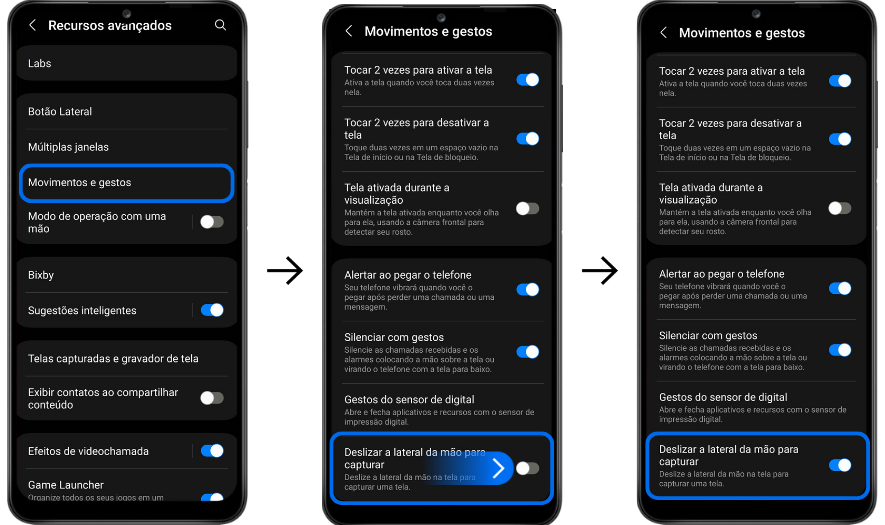
O que fazer após tirar print no Samsung: edição e compartilhamento
Após capturar a tela, o Samsung oferece ferramentas integradas para editar, anotar ou compartilhar a imagem sem precisar de apps externos.
Miniatura e galeria de capturas
Uma pequena miniatura aparece na parte inferior da tela logo após a captura. Toque nela para abrir editor básico, anotar ou apagar. Na galeria, acesse a pasta Capturas de tela para encontrar todas as imagens salvas.
Assistente de captura de tela
Esse recurso permite fazer capturas com rolagem, retângulos, círculos e até gravar tela. Para acessá-lo, abra o painel de controle rápido e toque no ícone de assistente de captura, geralmente representado por um círculo com um ponto no meio. É útil para documentar menus longos ou tutoriais.
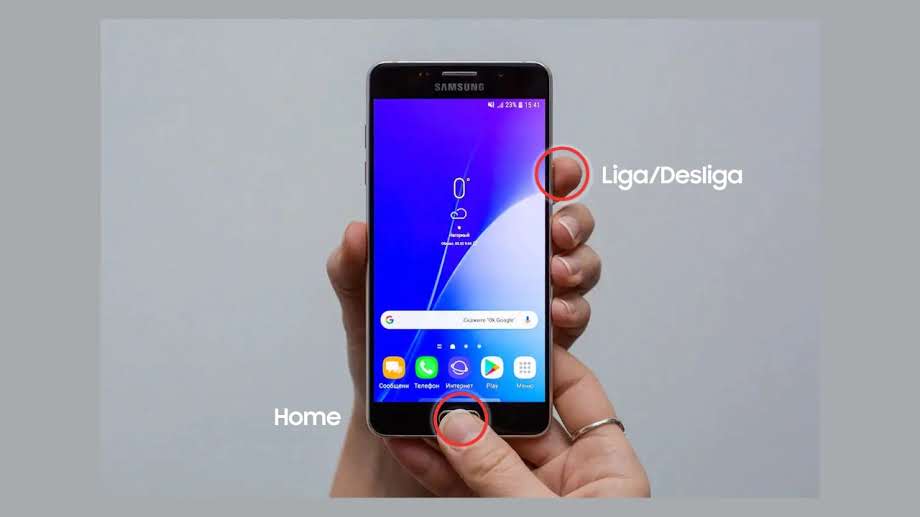
Dicas e configurações avançadas para melhorar as capturas
Para aproveitar ao máximo o recurso de tela no Samsung, ajuste algumas configurações e conheça modos especiais, como a captura com S Pen e a seleção inteligente.
Ativar som ao capturar tela
Vá para Configurações > Tela > Captura de tela e atione a opção Som ao capturar. Isso ajuda a confirmar visual e auditivamente que a imagem foi salva, principalmente em ambientes silenciosos.
Captura de tela com rolagem
Em alguns modelos, é possível ativar a captura de tela longa, que varre toda a página automaticamente. Procure por essa opção no menu de captura ou use apps de terceiros confiáveis se a função não estiver disponível nativamente.

Uso do S Pen para capturas
Se o seu Samsung for compatível com S Pen, use o botão Air Command para acessar Smart Select. Isso permite destacar uma área da tela, transformar em GIF ou compartilhar diretamente, oferecendo maior versatilidade que as capturas tradicionais.
Perguntas frequentes sobre como tirar print no Samsung
Onde ficam as capturas de tela salvas no Samsung?
As imagens são salvas automaticamente na pasta Capturas de tela, dentro da pasta Imagens ou Galeria, dependendo do modelo e configuração.
Como capturar apenas uma parte da tela no Samsung?
Use o recurso Seleção inteligente com o dedo, S Pen ou gestos, disponível no painel de controle rápido ou no assistente de captura, para delimitar e salvar apena a área desejada.
![Como Tirar Print em um Celular Samsung sem Botão [FÁCIL] - YouTube](https://i.ytimg.com/vi/ovbZvyTus8E/maxresdefault.jpg)
O que fazer se o botão de captura de tela não funcionar no Samsung?
Verifique se a função está habilitada em Configurações > Avançado > Teclado ou Acessibilidade, e reinicie o dispositivo se necessário.
Como Tirar Print em um Celular Samsung sem Botão [FÁCIL]
Aprenda como tirar print no celular samsung sem botão, caso seu celular esteja sem o botão power essa função vai te ajudar.
