Como Tirar Print Do Celular Samsung
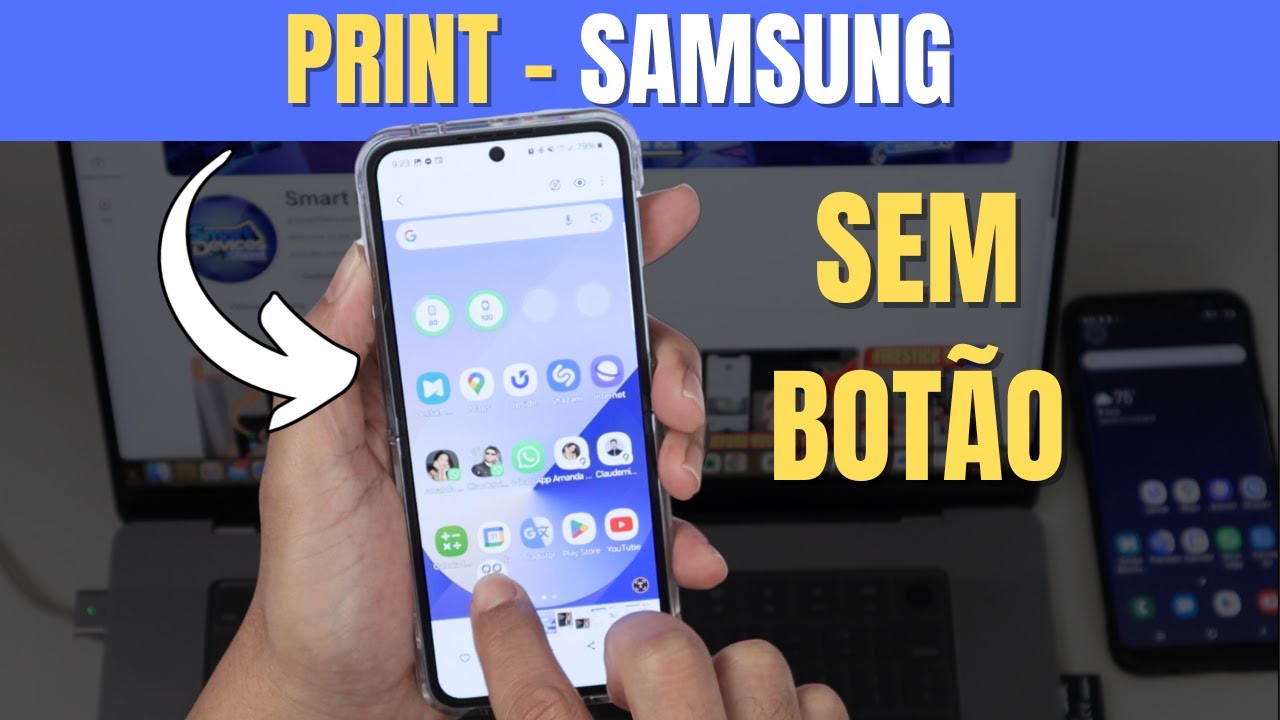
Este guia ensina como tirar print do celular Samsung com rapidez e precisão, cobrindo os recursos básicos e avançados do dispositivo. Você vai aprender os métodos oficiais e atalhos que funcionam em diferentes modelos e versões de software.
Resumo dos principais métodos
- Use as teclas de atalho Volume para Baixo + Lateral para capturar tela instantaneamente.
- Ative o gesto de varredura palma ou dedo para fazer screenshot sem botões físicos.
- Acesse as miniaturas e edições diretamente no painel de capturas recentes.
- Configure notificações, som e atalhos para agilizar o processo no painel de configurações.
- Explore modos especiais como scroll longo e seleção parcial quando necessário.
Ferramentas e requisitos
- Celular Samsung com Android atualizado (Galaxy S, Note, A, Z ou similares).
- Tela desbloqueada ou autenticação configurada (senha, PIN, padrão ou biometria).
- Permissões de tela ativadas nas configurações de acessibilidade, se usar métodos alternativos.
- Conexão estável para backup em nuvem ou transferência de imagens, se desejar.
Método tradicional com botões físicos
A maneira mais rápida de como tirar print do celular Samsung é usando atalhos de hardware. Esse método funciona na maioria dos modelos Galaxy, independente da versão do Android.
- Abra a tela que deseja capturar.
- Pressione e segure simultaneamente o Volume para Baixo e o botão Lateral (Power) por 1 a 2 segundos.
- Solte ao ouvir o som ou ver a animação de captura.
- Visualize a imagem na tela inferior ou acesse a galeria para editar e compartilhar.
Atalhos e gestos alternativos
Além do método tradicional, o Samsung oferece recursos de acessibilidade para tornar a captura ainda mais prática.
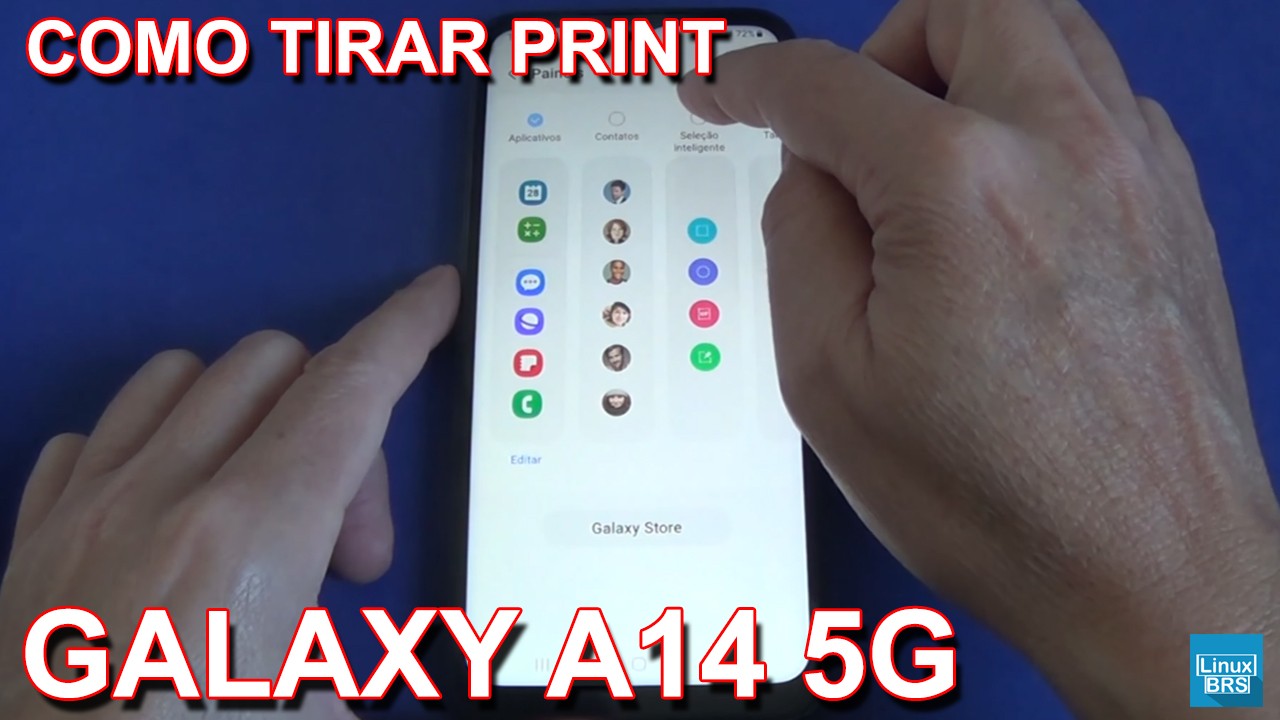
Varredura com a palma da mão
Esse recurso ignora botões físicos e serve como uma das formas de fazer print com palma no celular Samsung.
- Ative em Configurações → Tela inicial e bloqueio → Varredura de tela → Captura de tela com a palma.
- Ajuste o som e a vibração nas mesmas configurações, se desejar feedback ao capturar.
Varredura com o dedo
Use o dedo para criar uma linha na tela e determinar a área que será salva.
- Ative em Configurações → Tela inicial e bloqueio → Captura de tela → Varredura com o dedo.
- Deslize um dedo da tela para baixo para ativar o modo seletivo.
- Arraste as alças para ajustar a área e toque em Capturar.
Configurações avançadas e dicas
Personalizar como tirar print do celular Samsung ajuda a integrar a função à sua rotina diária.

- Som e vibração: ative nas configurações de captura para confirmar visual e audio.
- Notificação flutuante: aparece após a captura para editar, compartilhar ou apagar rapidamente.
- Salvar em nuvem: ative Backup e restauração ou Samsung Cloud para armazenar cópias de segurança automáticas.
- Formato e qualidade: alguns modelos permitem ajustar o nível de compressão ou arquivar em HEIF para economizar espaço.
Capturas especiais: scroll longo e seleção parcial
Em situações que exigem mais tela, como páginas longas ou imagens panorâmicas, você pode usar modos especiais de print.
Scroll longo (Smart Scroll)
Esse recurso combina várias capturas em uma única imagem, desde que a página tenha rolagem contínua.
- Ative em Configurações → Tela inicial e bloqueio → Captura de tela → Rolagem longa.
- Use o atalho clássico ou gesto para capturar a parte inicial.
- O celular reconhece o conteúdo e expande automaticamente; confirme para unir as partes e salvar.
Seleção parcial
Ideal para destacar uma área específica sem capturar toda a tela.

- Use o atalho clássico ou o gesto com a palma/dedo para acionar a ferramenta de seleção.
- Recorte e redimensione a área desejada, ajustando bordas e formato.
- Toque em Salvar para armazenar apenas a porção selecionada.
Solução de problemas comuns
Se o print não funcionar, revise itens simples que resolvem a maioria dos casos.
- Teclas não respondem: reinicie o aparelho e verifique se o protetor de tela não está interferindo.
- Gestos não ativam: confira se as opções de varredura palma/dedo estão habilitadas nas configurações de tela inicial.
- Arquivo não aparece: verifique a pasta Imagens ou Capturas de tela e confira o espaço de armazenamento.
- Rolagem longa falha: evite áreas que rolam horizontalmente ou contêm vídeos, pois o recurso tem limitações em conteúdo dinâmico.
Perguntas frequentes
Onde ficam as capturas de tela salvas no Samsung?
As imagens ficam na pasta Imagens ou Capturas de tela na galeria. Você também pode acessar rapidamente pelo painel de notificações ou pelo aplicativo Arquivos.
Como faço para alterar o som da captura de tela no Samsung?
Vá para Configurações → Tela inicial e bloqueio → Captura de tela e ative ou desative o som conforme preferir.
![Como Tirar Print em um Celular Samsung sem Botão [FÁCIL] - YouTube](https://i.ytimg.com/vi/ovbZvyTus8E/maxresdefault.jpg)
Posso usar o S Pen para tirar print no celular Samsung?
Sim, ao usar o S Pen em modelos compatíveis, retire-o e pressione o botão enquanto segura o aparelho para capturar tela rapidamente.
Como compartilho a captura diretamente pelo celular Samsung?
Após salvar a imagem, use o botão de compartilhamento na galeria ou no painel de notificações para enviar por mensagens, e-mail ou redes sociais.
