Comandos Linux Pdf

En el mundo de la informática y la programación, comandos linux pdf se ha convertido en una búsqueda muy común para quienes trabajan con documentos y necesitan gestionarlos directamente desde la línea de comandos. Este tema abarca el uso de herramientas específicas que permiten crear, modificar, convertir y extraer información de archivos PDF en sistemas operativos tipo Unix, Linux o incluso en entornos WSL de Windows. La terminal de Linux ofrece una variedad de utilidades de código abierto, potentes y gratuitas que facilitan el trabajo con estos documentos sin necesidad de recurrir a interfaces gráficas costosas o limitadas.
¿Qué son los comandos para manejar PDF en Linux?
Los comandos linux pdf son utilidades ejecutadas desde la consola que están diseñadas específicamente para interactuar con archivos de formato Portable Document Format. Estas herramientas permiten realizar operaciones complejas como la conversión entre formatos, la extracción de texto o imágenes, la fusión de varios documentos y la creación de nuevos PDFs a partir de otros archivos. A diferencia de los programas con interfaz gráfica, estas soluciones de línea de comandos suelen ser más rápidas, scripteables y fáciles de integrar en tareas automatizadas o pipelines de trabajo.
Principales características de las utilidades PDF en consola
Antes de descargar e instalar cualquier recurso, es importante conocer las funcionalidades que ofrecen estas aplicaciones. La mayoría de los paquetes disponibles en los repositorios de Linux cubren las necesidades básicas y avanzadas de los usuarios. Aquí tienes un resumen de las características más comunes que encontrarás:

- Conversión entre formatos: Permiten transformar archivos de texto, imágenes o HTML a PDF y viceversa.
- Extracción de contenido: Posibilidad de obtener texto plano, imágenes o metadatos del interior del documento.
- Manipulación de documentos: Unir varios PDF en uno solo, dividir un archivo grande en partes más pequeñas o reordenar páginas.
- Encriptación y firmado: Añadir contraseñas, permisos de impresión o firmar documentos electrónicamente.
- Automatización: Integración perfecta en scripts de shell para procesamiento por lotes (batch processing).
¿Cómo descargar e instalar herramientas de PDF en Linux?
La instalación de estas utilidades varía ligeramente dependiendo de la distribución que estés utilizando, pero el proceso generalmente se basa en el uso de gestores de paquetes como APT, YUM o PACMAN. A continuación, se detalla un método estándar y seguro para obtener los recursos necesarios.
- Actualiza la lista de repositorios: Antes de instalar cualquier software, ejecuta
sudo apt update(en distribuciones Debian como Ubuntu) para asegurarte de que tienes la información más reciente sobre los paquetes disponibles. - Busca el paquete adecuado: Utiliza el comando
apt search pdfoapt-cache search pdfpara ver una lista de todas las aplicaciones relacionadas con PDF que puedes instalar. - Instala la utilidad deseada: Una vez identificado el paquete, instálalo con el comando
sudo apt install nombre-del-paquete. - Verifica la instalación: Después de finalizar, puedes comprobar que todo funciona correctamente ejecutando el comando seguido de la ayuda (por ejemplo,
pdftk --helpoqpdf --help). - Mantén el sistema actualizado: Es recomendable ejecutar periódicamente
sudo apt upgradepara recibir parches de seguridad y mejoras de rendimiento.
Requisitos del sistema y especificaciones
Una de las ventajas de usar comandos linux pdf es que generalmente no requieren de un hardware potente. Pueden ejecutarse en servidores viejos, en máquinas virtuales con pocos recursos o en dispositivos embebidos. Sin embargo, es necesario cumplir con ciertos requisitos básicos para garantizar una experiencia fluida:
- Sistema operativo: Cualquier distribución de Linux (Ubuntu, Debian, Fedora, Arch Linux, etc.) o sistemas compatibles con POSIX.
- Espacio en disco: La mayoría de las herramientas ocupan menos de 50 MB, aunque algunas pueden necesitar más espacio temporal durante la conversión de archivos grandes.
- Memoria RAM: Se recomienda al menos 512 MB para operaciones básicas, aunque para archivos muy grandes se sugieren 1 GB o más.
- Permisos de usuario: Es necesario tener privilegios de administrador (root) para instalar software nuevo, aunque los comandos pueden ejecutarse con permisos de usuario normales una vez instalados.
¿Cuál es la forma más segura de obtener estas herramientas?
La seguridad es fundamental al momento de descargar software para tu sistema. Para garantizar que estás instalando un comando linux pdf legítimo y sin malware, debes seguir ciertos lineamientos éticos y de código conducto:
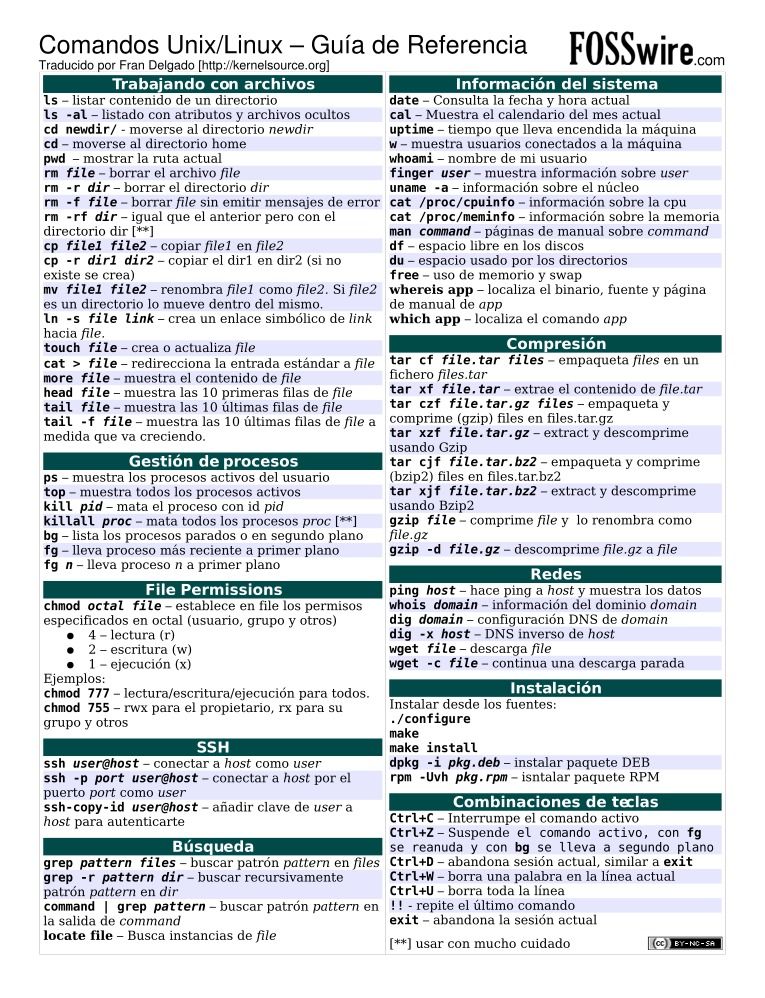
Verificación de la fuente
Siempre instala los paquetes desde los repositorios oficiales de tu distribución. Estos repositorios son gestionados por la comunidad o por los desarrolladores de la distribución y pasan por controles de calidad. Evita descargar archivos ejecutables (.bin o .sh) desde sitios web desconocidos, ya que pueden contener código malicioso. Si necesitas una versión específica no disponible en los repositorios, descarga el código fuente desde el sitio oficial del proyecto y compílalo tú mismo.
Reputación del proyecto
Busca proyectos con una larga trayectoria en el ecosistema de código abierto. Herramientas como qpdf, poppler-utils y pdftk (o su versión comunitaria pdftk-java) son ampliamente utilizadas y auditadas por la comunidad. Tienen documentación extensa, foros de soporte y un historial de mantenimiento activo, lo que reduce significativamente el riesgo de problemas de seguridad.
¿Qué herramientas específicas existen para crear y modificar PDFs?
Dentro del ecosistema de comandos linux pdf, existen varias categorías de utilidades según la función que cumplan. Algunas se enfocan en la conversión, otras en la manipulación pura. Conocerlas te permitirá elegir la indicada para cada tarea.

Herramientas de conversión (Formatos a PDF)
Si necesitas crear un PDF a partir de un archivo de texto plano, HTML o imágenes, los siguientes comandos son los más indicados:
- Enscript: Convierte archivos de texto a PostScript, que luego puede ser convertido a PDF.
- HTML2PDF (wkhtmltopdf): Permite convertir páginas web o archivos HTML completos en documentos PDF conservando el formato.
- Img2pdf: Ideal para agrupar imágenes (JPG, PNG, TIFF) en un solo archivo PDF sin perder calidad.
Herramientas de manipulación (PDF puro)
Cuando ya cuentas con un PDF y necesitas editarlo sin alterar demasiado su estructura, estas utilidades son tu mejor opción:
- qpdf: Especializada en la estructura del archivo. Permite descomprimir, recuperar datos, y realizar reparaciones en archivos corruptos.
- PDFtk (PDF Toolkit): Ofrece funciones de alto nivel como fusionar, dividir, rotar y encriptar documentos con comandos muy intuitivos.
- pdftotext (Poppler-utils): Extrae el contenido de texto plano del PDF, lo cual es vital para la indexación o el análisis de datos.
Integración avanzada y scripting
El verdadero potencial de los comandos linux pdf se libera cuando los combinas con scripts. Puedes crear archivos .sh o .bash que automatizén tareas repetitivas, como organizar facturas mensuales o convertir informes de ventas diarios. Por ejemplo, un simple bucle for puede recorrer una carpeta de documentos .docx y convertirlos todos a PDF usando libreoffice y ps2pdf. Esto ahorra tiempo y elimina errores humanos en procesos largos.
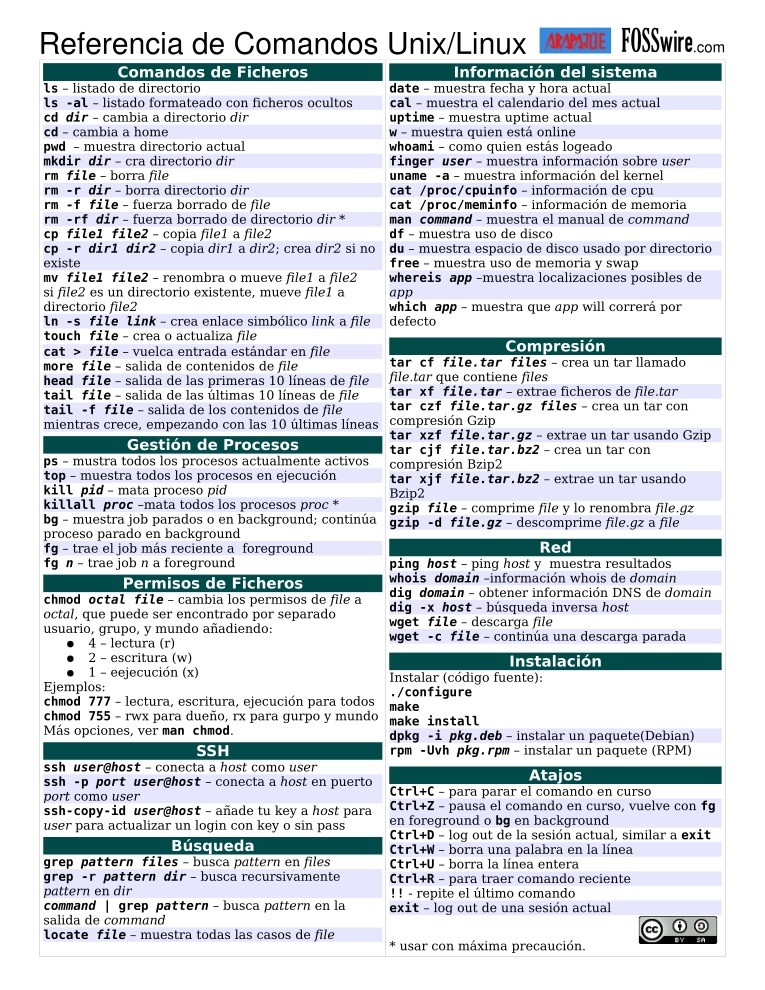
Limitaciones y consideraciones éticas
Si bien la terminal es increíblemente poderosa, los comandos de PDF no son infalibles. Algunas limitaciones comunes incluyen la pérdida de formato durante conversiones complejas (especialmente de HTML a PDF) o la imposibilidad de extraer ciertos tipos de contenido incrustado como fuentes embebidas. Además, al utilizar estos comandos, debes respetar las licencias de los documentos y las leyes locales sobre privacidad. Nunca uses estas herramientas para modificar o distribuir contenido protegido por derechos de autor sin la autorización explícita del propietario.
Resumen de los puntos clave
- Los comandos linux pdf son herramientas de línea de comandos para gestionar documentos PDF en sistemas Linux.
- Ofrecen funcionalidades completas que van desde la conversión hasta la encriptación y manipulación avanzada.
- Suelen ser gratuitos, rápidos y fáciles de integrar en procesos automatizados.
- Se instalan principalmente a través del gestor de paquetes oficial de tu distribución Linux.
- Exigen un bajo consumo de recursos, siendo ideales para servidores y máquinas con poca memoria.
- La seguridad se logra utilizando repositorios oficiales y proyectos de código abierto reconocidos.
- Permiten la creación de scripts avanzados para automatizar tareas laborales o personales.
- Es crucial usar estas herramientas con responsabilidad y respeto a la propiedad intelectual.
Preguntas frecuentes sobre comandos Linux PDF
¿Necesito conocimientos avanzados de programación para usar estos comandos?
No necesariamente. Muchos comandos básicos, como convertir un archivo o extraer texto, son muy sencillos y requieren solo unas pocas líneas de código. Si eres nuevo en Linux, puedes empezar con la documentación en línea o los tutoriales paso a paso que encontrarás en foros especializados.
¿Puedo editar el contenido de un PDF como si fuera un documento de Word?
Dependiendo de la herramienta, sí. PDFtk permite ciertas modificaciones en la estructura, pero para editar texto o imágenes con edición WYSIWYG (What You See Is What You Get), generalmente es mejor convertir el PDF a un formato editable, hacer los cambios y volver a convertirlo.

¿Son estos comandos compatibles con Windows?
Sí, aunque Linux es su entorno nativo, muchos de estos comandos funcionan en Windows a través de WSL (Windows Subsystem for Linux) o mediante instaladores independientes como los que ofrece GIT for Windows, que ya incluye algunas de estas utilidades.
Dominar los comandos linux pdf te brinda una gran ventaja competitiva en entornos técnicos y profesionales. Te permite trabajar con documentos de forma eficiente, segura y totalmente automatizable, eliminando la dependencia de interfaces gráficas limitadas y caras.
Comandos básicos no Linux (PDF) | COMPARTILHEI
Lista de comandos básicas que utilizo no Linux (em PDF) para download! Se inscreve no Canal: https://goo.gl/xuZuKY Download ...
