Capas De Trabalho No Word
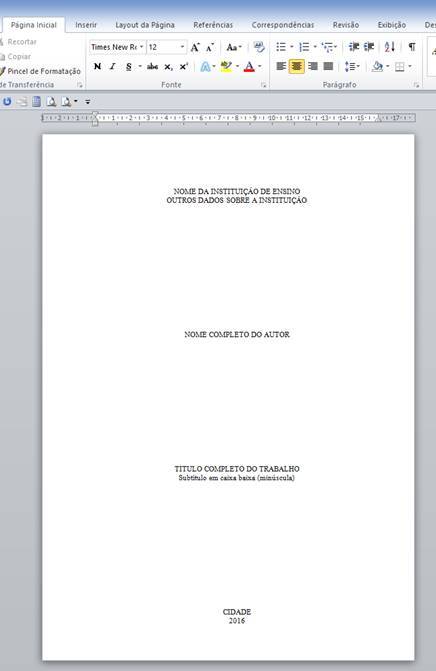
Capas de trabalho no Word são modelos prontos ou estruturas personalizáveis dentro do Microsoft Word que organizam e formatam visualmente documentos profissionais, desde currículos até manuais e relatórios empresariais.
Essas capas oferecem um conjunto coordenado de elementos tipográficos, de cores, logotipos posicionados estrategicamente e espaços reservados para metadados, garantindo uniformidade e identidade visual em poucos cliques. Elas são particularmente úteis em ambientes corporativos, acadêmicos e de serviços, onde a apresentação precisa transmitir seriedade, confiabilidade e alinhamento com marca ou normas institucionais.
- Apresentação visual profissional e coesa desde a primeira página.
- Economia de tempo ao evitar redesign de layout a partir do zero.
- Facilidade de personalização com cores da marca, fotos e textos específicos.
- Compatibilidade com versões diversas do Word, tanto em Windows quanto em Mac.
- Integração com outros recursos do Office, como planilhas e apresentações para inserção de dados dinâmicos.
O que exatamente são capas de trabalho no Word e para que servem?
No cerne, capas de trabalho no Word são documentos ou conjuntos de estilos que cercam a parte inicial de um arquivo, funcionando como “cara” do material. Sua função vai além da estética: organizam hierarquia de informações, guiam o leitor e criam primeira impressão.
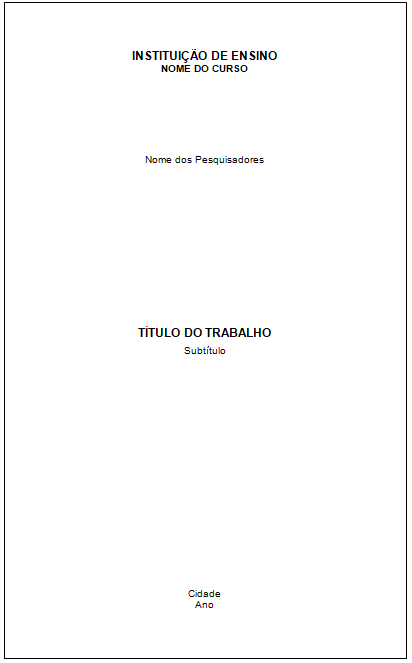
Elas servem como ponto de partida para diversos tipos de documentos, incluindo:
- Currículos e cartas de apresentação com layout limpo e profissional.
- Propostas comerciais, contratos e termos de referência com identidade visual corporativa.
- Relatórios institucionais, pareceres técnicos e estudos de caso com padrão interno.
- Monografias, teses e dissertações com formatação automática de capa e folha de rosto.
- Manuais de procedimento, guias de treinamento e normas internas com estrutura clara.
Como as capas de trabalho no Word economizam tempo e garantem qualidade?
A principal vantagem reside na padronização pronta. Em vez de formatar cada elemento manualmente — margens, espaçamento, alinhamento de logotipo, escolha de fontes — o usuário aplica um modelo e adapta apenas o conteúdo.
Elementos-chave que compõem uma capa profissional
Uma capa bem-feita no Word costuma integrar componentes que trabalham em harmonia:
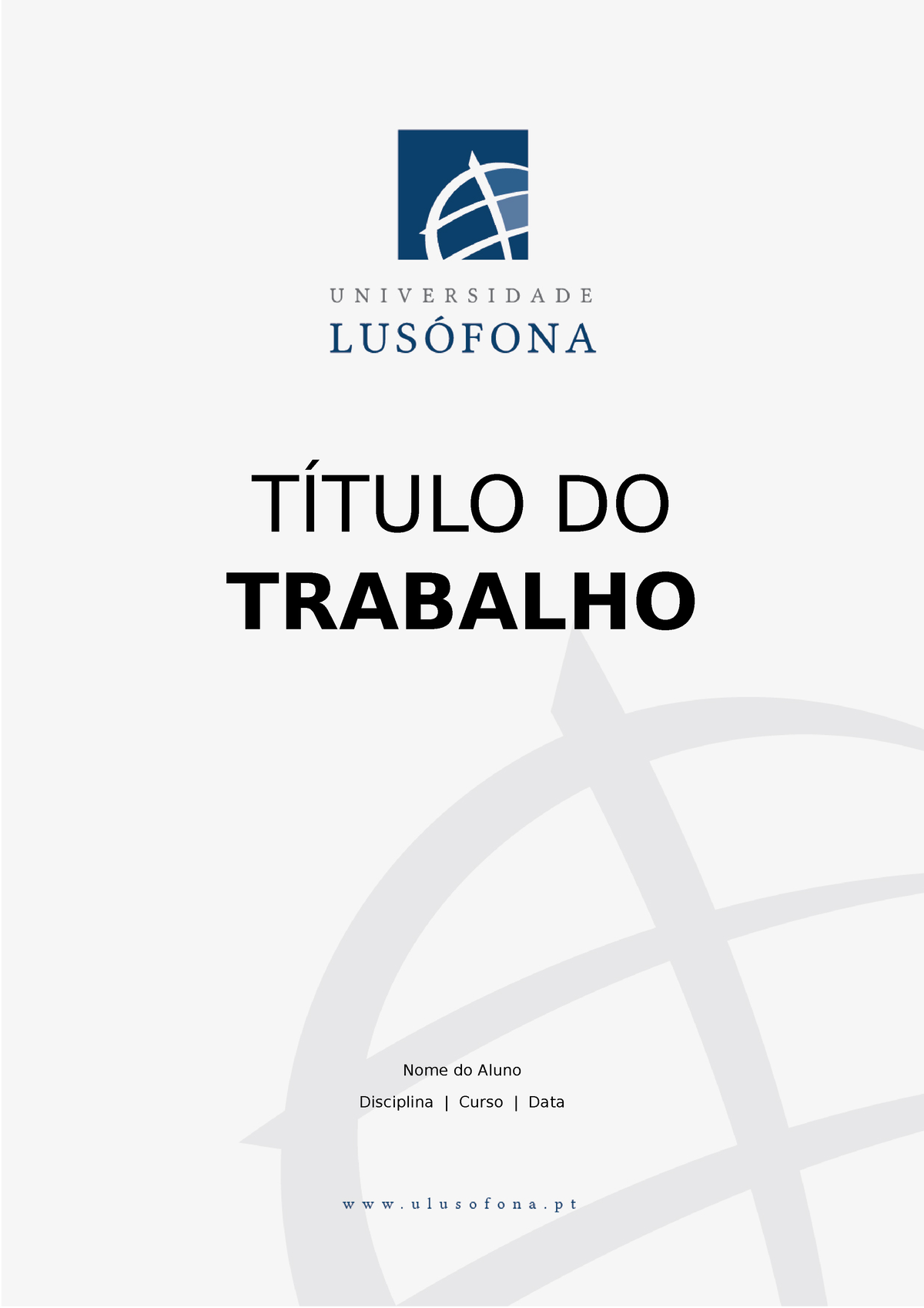
- Cores institucionais aplicadas em blocos, linhas ou fundos sutil.
- Tipografia hierárquica que diferencia título, subtítulo e corpo do documento.
- Área central para logotipo, nome da empresa ou instituição, e data.
- Espaço para assinaturas, carimbos ou campos de aprovação, alinhados estrategamente.
- Elementos gráficos discretos, como linhas verticais, separadores ou ícones temáticos.
Quais são os tipos de capas de trabalho mais comuns no Word?
Encontramos variações que atendem desde o básico até o mais específico. Entender cada tipo ajuda a escolher ou a modelar a partir de bases já prontas.
Capa simples ou minimalista
Indicada para assuntos formais e diretos, com poucos elementos, foco em título, subtítulo e dados essenciais.
Capa corporativa com identidade visual
Usa paleta de cores, tipografia própria e logotipo para reforçar marca, muito comum em propostas, relatórios e apresentações executivas.
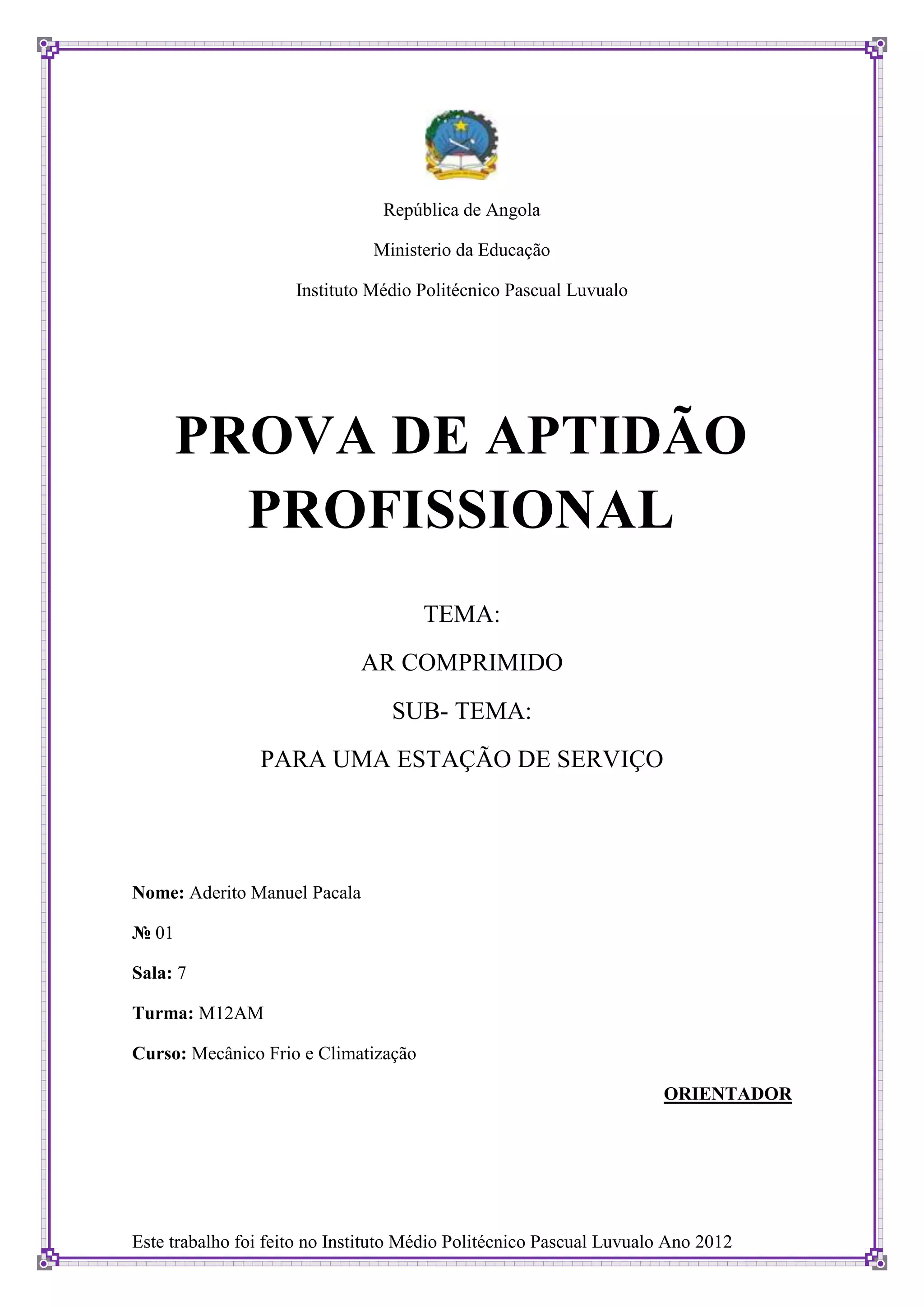
Capa temática por setor
Setores como engenharia, direito, saúde e educação podem ter variantes com ícones, diagramas ou blocos específicos que facilitam a leitura.
Capa editável com campos dinâmicos
Modelos que incluem campos para preenchimento rápido, podendo até integrar-se a listas do Excel ou bases de dados para atualização em massa.
Como criar ou adaptar capas de trabalho no Word do zero ou a partir de modelos?
Você pode partir de um modelo interno, baixar templates de fontes confiáveis ou construir um do zero, ajustando cada detalhe.
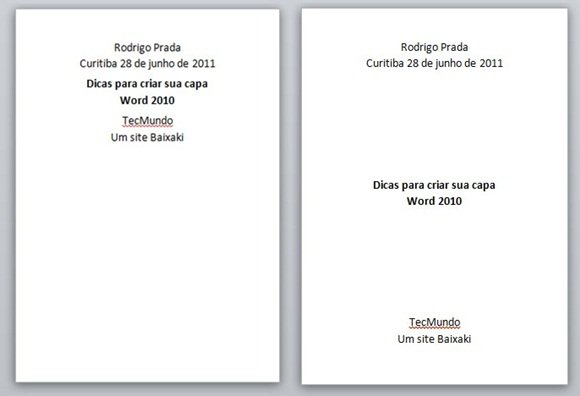
Passos para criar uma capa personalizada no Word
- Abra o Word e, se for usar um modelo, acesse “Arquivo” > “Novo” e busque por “capa” ou “modelo de documento”.
- Caso prefira o zero à zero, insira uma página em branco, defina margens (arquivo > “Margens” ou “Layout” > “Margens”) conforme normas da ABNT ou exigência da instituição.
- Insira um retângulo ou caixa de texto na parte superior para fundo da capa, preenchendo com a cor escolhida.
- Adicione logotipo, título em fonte destacada, subtítulo em cor secundária e, se necessário, campos como “Emitido em”, “Número do Documento” e “Classificação”.
- Use alinhamento e espaçamento consistente; finalize inserindo linhas divisórias ou elementos gráficos sutilmente para equilibrar a página.
Dicas de formatação para capas de alto impacto
- Mantenha alinhamento à esquerda ou central, conforme a identidade visual da marca.
- Não exagere em cores de fundo; tons suaves ou brancos com blocos de cor são mais elegante.
- Use imagens de fundo com baixo opacidade apenas se não prejudicarem a leitura do texto.
- Valide se a capa impressa e a versão digital mantêm a mesma qualidade de logotipo e fontes.
É possível integrar capas de trabalho com outras funcionalidades do Word?
Sim. Além de simplesmente abrir o modelo, o Word permite inserções que tornam a capa interativa ou vinculada a bases externas.
- Campos “AutoTexto” para inserir rapidamente cabeçalhos padronizados.
- Integração com “Referências” e “Índice” para documentos longos com tabela de conteúdos automática.
- Uso de “Bloco de Construção” para trechos recorrentes em propostas ou relatórios.
- Vinculação a planilhas do Excel via “Inserir” > “Objeto” para exibir dados atualizáveis, como resumos financeiros.
Perguntas frequentes sobre capas de trabalho no Word
Posso usar capas de trabalho do Word para criar currículos?
Sim. Existem modelos específicos de currículo que organizam dados pessoais, experiência e formação de forma profissional e compatível com rastreamento de ATS (sistemas de gestão de recrutamento).
Como garantir que minha capa fique igual em diferentes computadores?
Use fontes embutidas no documento (salvar como PDF ou “Arquivo” > “Opções” > “Salvar” > “Incorporar fontes”) e evite imagens externas sem caminho absoluto, assim a formatação se mantém fiel em qualquer máquina.

Posso criar minha própria capa no Word e reaproveitar depois?
Com certeza. Salve o documento como modelo (.dotx) em “Modelos do Usuário” para reutilizar em novos projetos rapidamente, preservando estilos e configurações de formatação.
Existem capas de trabalho prontas e grátis seguras para baixar?
Sim, o próprio Word e sites oficiais como o Office.com oferecem templates gratuitos e seguros; ao baixar de fontes externas, verifique reputação e evite macros de fontes desconhecidas.
Capas de trabalho no Word são modelos prontos ou estruturas personalizáveis dentro do Microsoft Word que organizam e formatam visualmente documentos profissionais, desde currículos até manuais e relatórios empresariais.Criar Modelo de Capa de Trabalho Escolar no Word
Um modelo pronto evita a necessidade de repetir a diagramação da capa toda vez que formos fazer um trabalho escolar.
