Atalhos Do Windows

Os atalhos do Windows são atalhos de teclado e combinações de teclas projetadas para acelerar o fluxo de trabalho, reduzir o uso do mouse e tornar a navegação no sistema operacional mais rápida e eficiente. Dominar esses atalhos permite que você execute tarefas comuns, organize janelas, gerencie arquivos e alterne entre aplicativos com apenas uma sequência de teclas, economizando tempo e aumentando a produtividade diária. Este guia explora os principais atalhos, desde o básico até recursos avançados, cobrindo organização de janelas, gerenciamento de arquivos, navegação e acesso rápido a configurações do sistema.
como atalhos funcionam e sua importância
Os atalhos do Windows geralmente combinam a tecla Windows (ou Ctrl + Alt) com outras teclas, embora muitos possam ser acionados apenas com o teclado, sem precisar do mouse. Eles funcionam em praticamente todos os contextos: área de trabalho, File Explorer, menus de aplicativos e até mesmo em caixas de diálogo. A importância de usá-los vai além da velocidade; eles reduzem a carga física de mover o mouse repetidamente, minimizam erros e ajudam a manter o foco na tarefa em andamento. Para iniciantes, a curva de aprendizado é tranquila, pois os atalhos mais comuns são intuitivos, enquanto usuários avançados podem explorar atalhos personalizados e sequências menos conhecidas para otimizar ainda mais seu fluxo de trabalho.
organização e uso básico do teclado
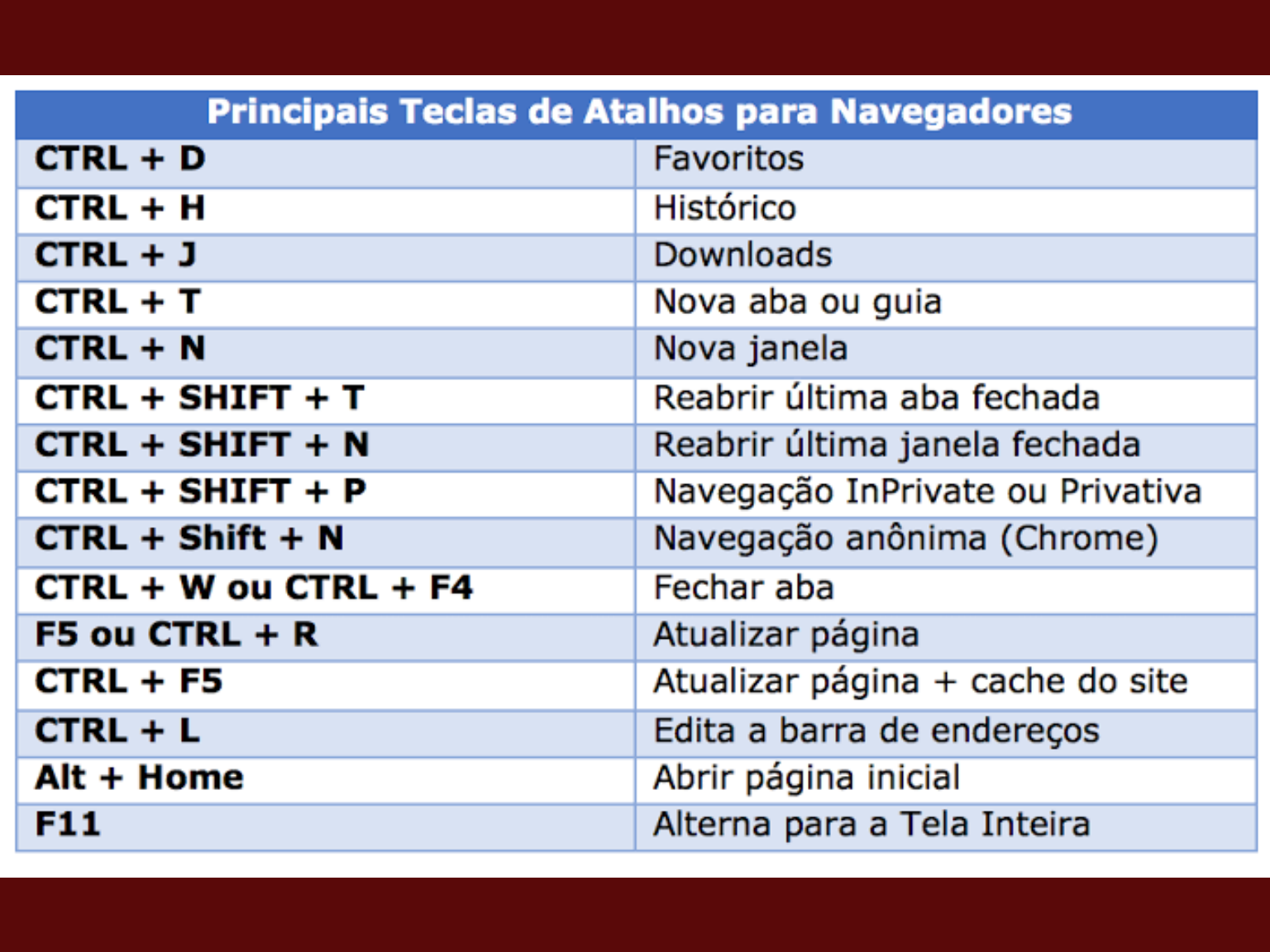
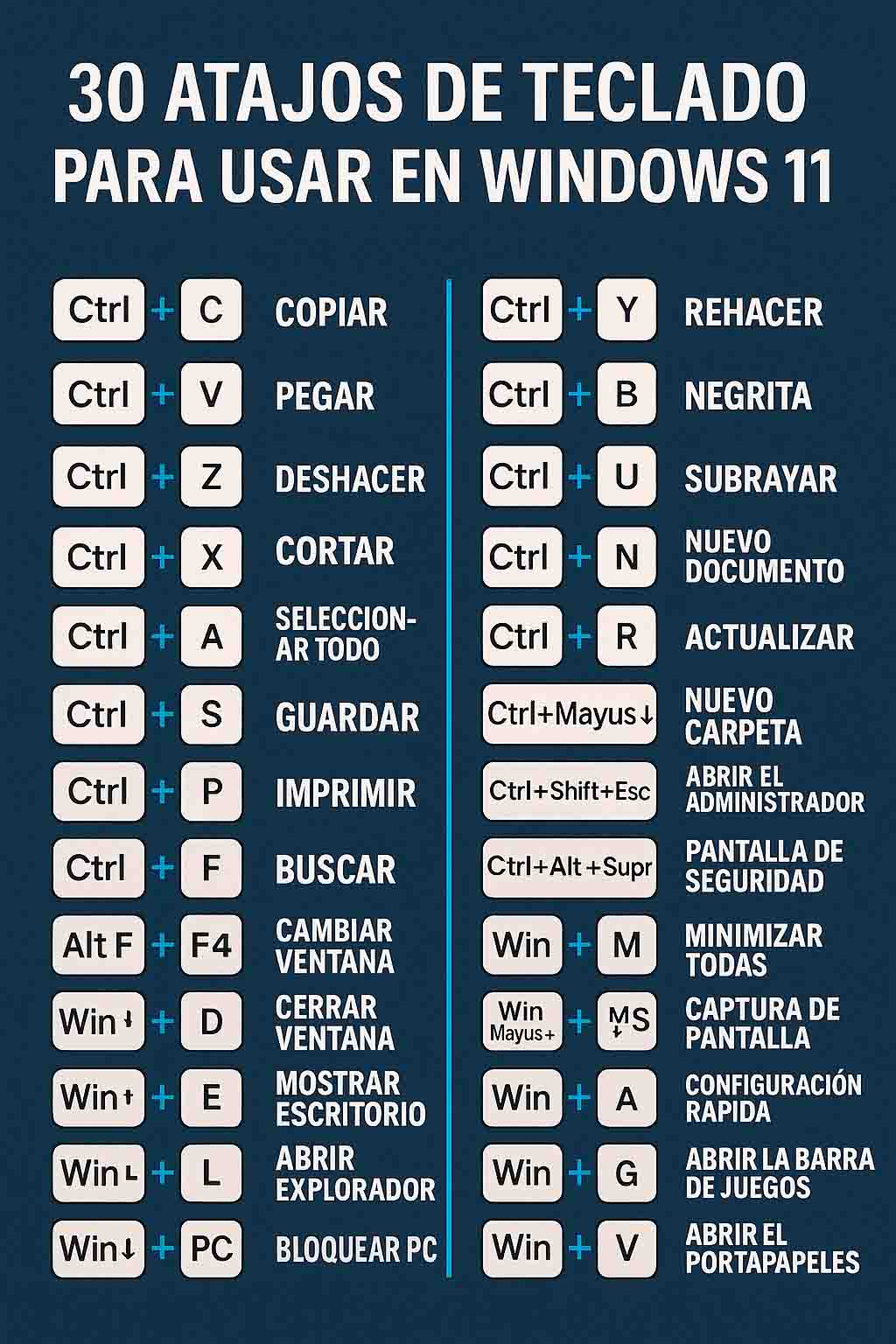
Antes de mergulhar nos atalhos específicos, é útil entender como o sistema interpreta combinações de teclas. Teclas como Ctrl, Alt, Shift e a tecla Windows são modificadoras que, ao serem pressionadas em conjunto com outra tecla, acionam ações específicas. Por exemplo, Ctrl + C copia e Ctrl + V cola, padrões herdados de outros sistemas e aplicativos. A tecla Windows sozinha abre ou fecha o Menu Iniciar, enquanto Win + D minimiza todas as janelas para revelar a área de trabalho. Essas combinações são a base e servem como ponto de partida para qualquer usuário que queira se familiarizar com os atalhos do Windows.
atalhos essenciais para organizar janelas
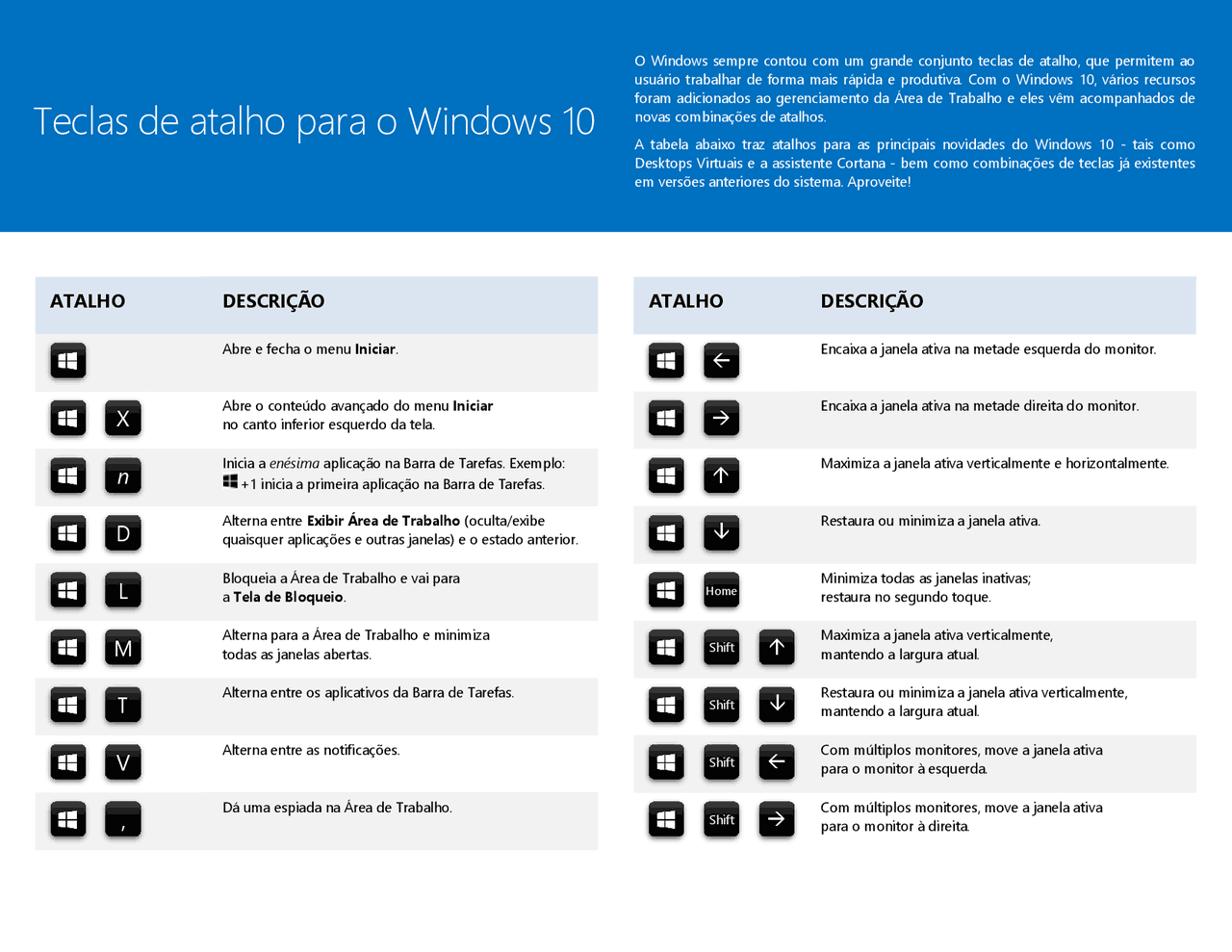
Um dos usos mais práticos dos atalhos do Windows está na organização rápida de janelas, permitindo dividir o espaço da tela sem precisar arrastar manualmente cada janela. Essas combinações são especialmente úteis em monitores grandes ou em ambientes com múltiplas janelas abertas simultaneamente. Com eles, você pode empurrar uma janela para qualquer canto da tela, maximizá-la, restaurá-la ou mesmo exibi-la lado a lado com apenas uma sequência de teclas.
gerenciamento de janelas com teclas win
A tecla Windows é o atalho central para gerencer janelas. Win + Setas é talvez o conjunto de atalhos mais útil: ao pressionar Win + Seta para Cima, a janela é maximizada; Win + Seta para Baixo, ela é restaurada ou minimizada; Win + Setas para Esquerda ou Direita, a janela é redimensionada e posicionada em metade da tela, facilitando o lado a lado. Essas combinações funcionam em conjunto com outras teclas, como Win + Shift + Setas, que move uma janela entre monitores em configurações de telas múltiplas, oferecendo controle preciso sobre o posicionamento de cada aplicativo.
atalhos para gerenciar arquivos e pastas
No File Explorer, os atalhos do Windows tornam a navegação e a manipulação de arquivos muito mais rápidos. Combinações como Ctrl + N para nova pasta, Ctrl + Shift + N para nova pasta em qualquer localização e F2 para renomear arquivos são indispensáveis no dia a dia. Além disso, atalhos de edição, como Ctrl + A para selecionar todos os itens e Ctrl + X, C ou V para mover, copiar e colar, funcionam de forma consistente com outros programas, o que reduz a curva de aprendizado para quem já está acostumado com atalhos em editores de texto ou planilhas.
navegação e pesquisa rápida
Além de organizar janelas e arquivos, os atalhos do Windows também facilitam a navegação pelo sistema e localização de itens. Win + E abre o File Explorer instantaneamente, enquanto Win + L bloqueia a tela rapidamente, útil ao sair do computador momentaneamente. A pesquisa é acelerada com Win + S, que abre a pesquisa global, permitindo encontrar aplicativos, configurações e arquivos sem precisar atravessar menus. Essas funções são particularmente importantes em versões mais recentes do Windows, onde a interface se torna mais integrada e os atalhos ajudam a compensar a ausência de menus tradicionais em alguns contextos.
atalhos avançados e dicas de personalização
Para quem já domina o básico, existe uma camada avançada de atalhos do Windows que inclui recursos como Snap Assist, Task View e atalhos multimídia. Snap Assist, ativado com Win + Setas, sugere aplicativos ao lado um do outro e lembra dessas posições para uso futuro. Task View (Win + Tab) permite gerenciar áreas de trabalho virtuais e visualizar todas as janelas abertas em uma interface limpa. Além disso, é possível personalizar atalhos no menu Iniciar, na barra de tarefas e até mesmo criar atalhos no teclado para comandos específicos, adaptando o sistema às próprias necessidades e tornando o fluxo de trabalho ainda mais ágil.
atalhos de acessibilidade e recursos do sistema
O Windows também inclui atalhos voltados para acessibilidade e gerenciamento do sistema. Win + Ctrl + D cria uma nova área de trabalho, enquanto Win + Ctrl + Setas para Esquerda ou Direita alterna entre elas rapidamente. Atalhos de acessibilidade, como Win + Ctrl + Enter, ativam o leitor de tela, e combinações com Ctrl podem abrir o Prompt de Comando ou o PowerShell, ferramentas poderosas para usuários mais avançados. Esses recursos mostram como os atalhos do Windows vão além da produtividade básica, oferecendo suporte a diferentes perfis de usuário e cenários avançados de uso do sistema.

resumo dos principais pontos
- Os atalhos do Windows aceleram tarefas cotidianas e reduzem o uso do mouse, aumentando a eficiência no uso do sistema.
- Teclas como Windows, Ctrl, Alt e Shift são fundamentais para formar combinações que executam desde ações básicas até funções avançadas.
- A organização de janelas com Win + Setas e o gerenciamento de arquivos via teclado simplificam a navegação e o controle da área de trabalho.
- Atalhos de pesquisa, acesso rápido a configurações e recursos de multitarefa ajudam a manter o fluxo de trabalho ágil e organizado.
- Conhecer e praticar esses atalhos permite personalizar a experiência do Windows e adaptá-la às necessidades individuais de cada usuário.
perguntas frequentes
como posso memorizar os atalhos do Windows mais importantes?
Comece praticando os atalhos básicos no dia a dia, como Win + D, Ctrl + C e Win + E, e use mapas mentais ou anotações para fixar as combinações até que se tornem automáticas.
é possível criar atalhos personalizados no Windows?
Sim, você pode criar atalhos para aplicativos, pastas ou comandos específicos na área de trabalho, no menu Iniciar ou na barra de tarefas, ajustando as teclas de atalho conforme suas preferências pessoais.
Lista De 200 Atalhos De Teclado Para O Windows 11 – YOFR os atalhos do Windows funcionam em todos os dispositivos?
Em geral, sim. A maioria dos atalhos padrão funciona em computadores com teclado e também em dispositivos com tela sensível ao toque, desde que o teclado virtual esteja ativo.
o que fazer se um atalho deixar de funcionar no Windows?
Verifique se o teclado está corretamente conectado, reinicie o Explorador de Arquivos ou o sistema e, se o problema persistir, reconfigure ou reinstale os drivers de entrada.
